
2分でわかる手順
- App StoreからLookout(無料)をダウンロード。
- 開いて、カメラとマイクへのアクセスを許可します。
- 前後2つのライブプレビューが表示されます。
- 録画ボタンを押すと、2つのカメラが同時に録画されます。
- 動画はiPhoneに保存されます。アップロードはされません。

Lookout · 無料のデュアルカメラレコーダー
Lookout:iPhone用の無料デュアルカメラアプリ
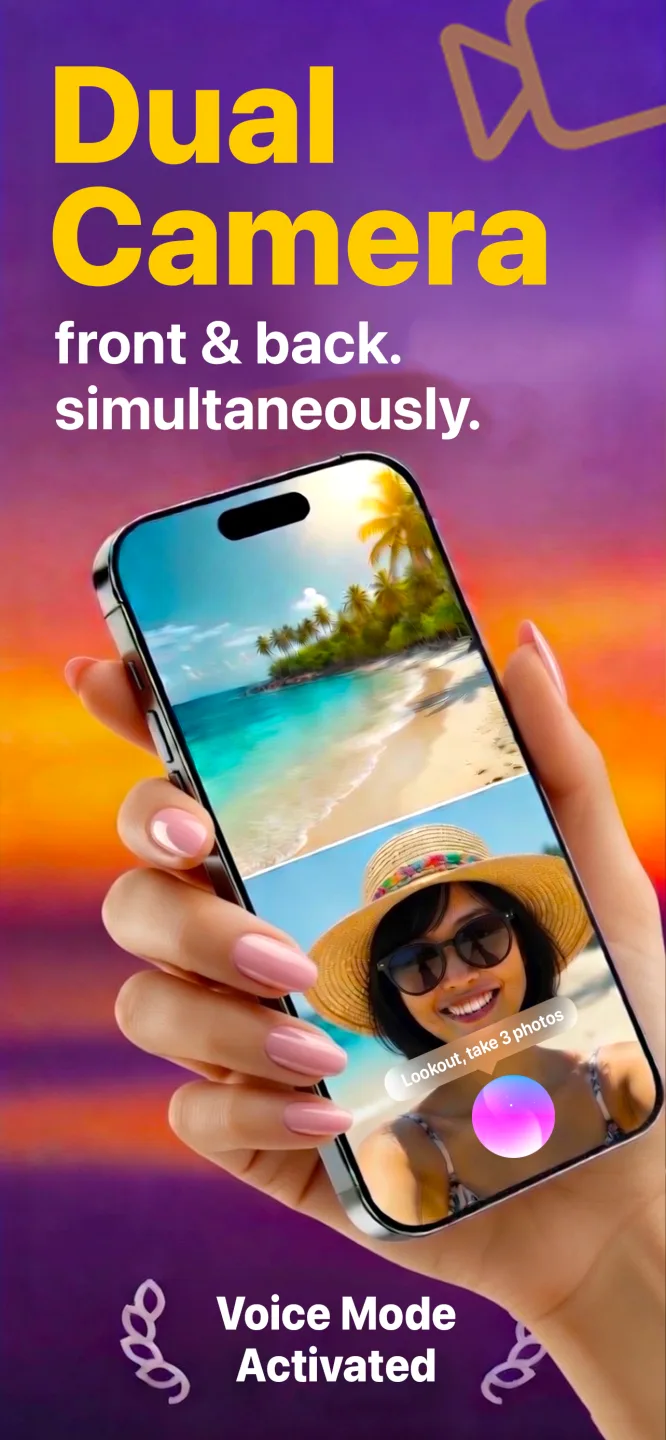
LookoutはiPhoneのフロントカメラとリアカメラを1回の撮影セッションで同時に使うため、2つのアングルは同じ瞬間のもので、手動で同期する必要がありません。

ダウンロード無料 · アプリ内課金 Lookout Pro · iPhone、Mac、Apple Watch · 録画のみ、編集はしません。 Lookoutとは
iPhoneの「デュアルカメラ」とは
iPhoneでのデュアルカメラとは、フロントカメラ(自撮り側)とリアカメラを同じ瞬間に、1つの録画で使うことです。目の前の景色と自分の顔を同時に映せ、同じタイムライン上に記録されるので、あとで映像を合わせる必要がありません。
iPhone 7 PlusやiPhone 11の背面に書かれている「デュアルカメラ」は、背面のレンズが2つあることを指しており、別の意味です。背面に2つレンズがあっても、2つのカメラで同時に録画できるとは限りません。決め手になるのはチップです。
ステップ1:お使いのiPhoneが対応しているか確認
同時撮影にはAppleのマルチカメラ機能を使い、A12 Bionic以降のチップでのみ動作します。つまり、iPhone XS、XS Max、XR、およびそれ以降のすべての機種です。それより古い機種は、どちらか一方のカメラしか使えず、アプリを変えても解決できません。
| iPhone | チップ | デュアルカメラ録画 |
|---|---|---|
| iPhone X以前 | A11以前 | できません |
| iPhone XS、XS Max、XR | A12 | アプリで可能 |
| iPhone 11シリーズ | A13 | アプリで可能 |
| iPhone 12シリーズ | A14 | アプリで可能 |
| iPhone 13シリーズ | A15 | アプリで可能 |
| iPhone 14・15・16シリーズ | A15〜A18 | アプリで可能 |
| iPhone 17シリーズ | A19 | 可能(標準カメラのデュアルキャプチャ、またはアプリ) |
ステップ2:デュアルカメラ アプリをインストール
iPhone 17より前の機種では、標準カメラアプリで2つのカメラを同時に使うことはできません。専用のアプリが必要です。Lookoutは私たちのアプリで、無料、アカウント登録不要、録画はすべてiPhone内に保存されます。iOS 17以降が必要です。
ステップ3:録画する前に撮影の準備をする
- カメラとマイクを許可:初回起動時に許可します。マイクを拒否すると音なしの動画になり、再生するまで気づきにくいので注意してください。
- iPhoneを固定:スタンド、積んだ本、車のホルダーなどに置きます。手持ちだと2つの画角を同時に構えるため、ブレやすくなります。
- 2つの画角を確認:通常はリアカメラで景色、フロントカメラで自分を映します。それぞれのプレビューを確認しましょう。
- 背後の光に注意:2つのカメラは逆方向を向いているため、光の条件がほぼ必ず違います。明るい窓を背にすると、フロント側はシルエットになります。
- 10秒だけ録画して再生:この習慣で、音の問題や構図のミス、設定の間違いを本番の前に見つけられます。
iPhone デュアルカメラ 録画の重要な設定
- 容量:2本の映像を記録するため、データ量はおよそ2倍です。空き容量を十分に確保してから始めましょう。
- 発熱:2つのカメラの同時使用は負荷が大きく、長時間の撮影では本体が熱くなり、iOSが保護のため動作を抑えることがあります。分けて撮影し、直射日光を避け、厚いケースは外しましょう。
- 割り込み:iOSは最前面のアプリにカメラを渡します。撮影中にメッセージに返信すると録画が止まることがあります。おやすみモードをオンにしてください。
iPhoneに触れずに両方のカメラで録画する
自分を撮るときの難点は、撮影者も自分だということです。Lookoutなら、iPhoneに触れずに録画できます。「Hey Lookout」と話しかけて録画開始やズーム、写真撮影ができ、Apple Watchアプリで2つのカメラ映像を手首で確認して離れた場所から開始することもできます。画面を消したまま録画を続ける画面オフモードもあります。
古いiPhoneでのデュアルカメラ録画:iPhone 12とiPhone 13
iPhone 12とiPhone 13は今も多くの人が使っている機種で、どちらもデュアルカメラ録画に十分対応しています。A14とA15のチップは、最低要件のA12を大きく上回ります。足りないのは、iPhone 17の標準カメラアプリに追加されたデュアルキャプチャのボタン、つまりソフトウェアだけで、無料のアプリがそれを補います。iPhone 14・15・16も同様です。世代ごとのガイドもあります(英語):iPhone 12、iPhone 13、iPhone 14、iPhone 15。iPhone 16についてはiPhone 16のデュアルキャプチャをご覧ください。
録画のあとに
やり直せるうちに、最初の数秒だけでなくクリップ全体を再生し、両方の映像を最後まで確認しましょう。そのあとファイルをiPhoneから移動してください。デュアルカメラの映像はすぐに容量をいっぱいにします。