
Apple TV controller koppelen: gamecontroller verbinden met de nieuwe Apple TV 4K (A19, 2026)
Het korte antwoord
Open op de nieuwe Apple TV 4K Instellingen, dan Afstandsbedieningen en apparaten, dan Bluetooth, zet je controller in koppelmodus en selecteer hem zodra hij verschijnt. Meer is er voor de meeste controllers niet nodig. Test hem meteen met Captain Star, een arcade-shooter in bovenaanzicht voor Apple TV die je met een gekoppelde controller speelt, en houd 70 BPM op je iPhone voor daarna.

70 BPM · Gratis hartslag-app voor iPhone
70 BPM: zie wat elke hartslagpiek veroorzaakte
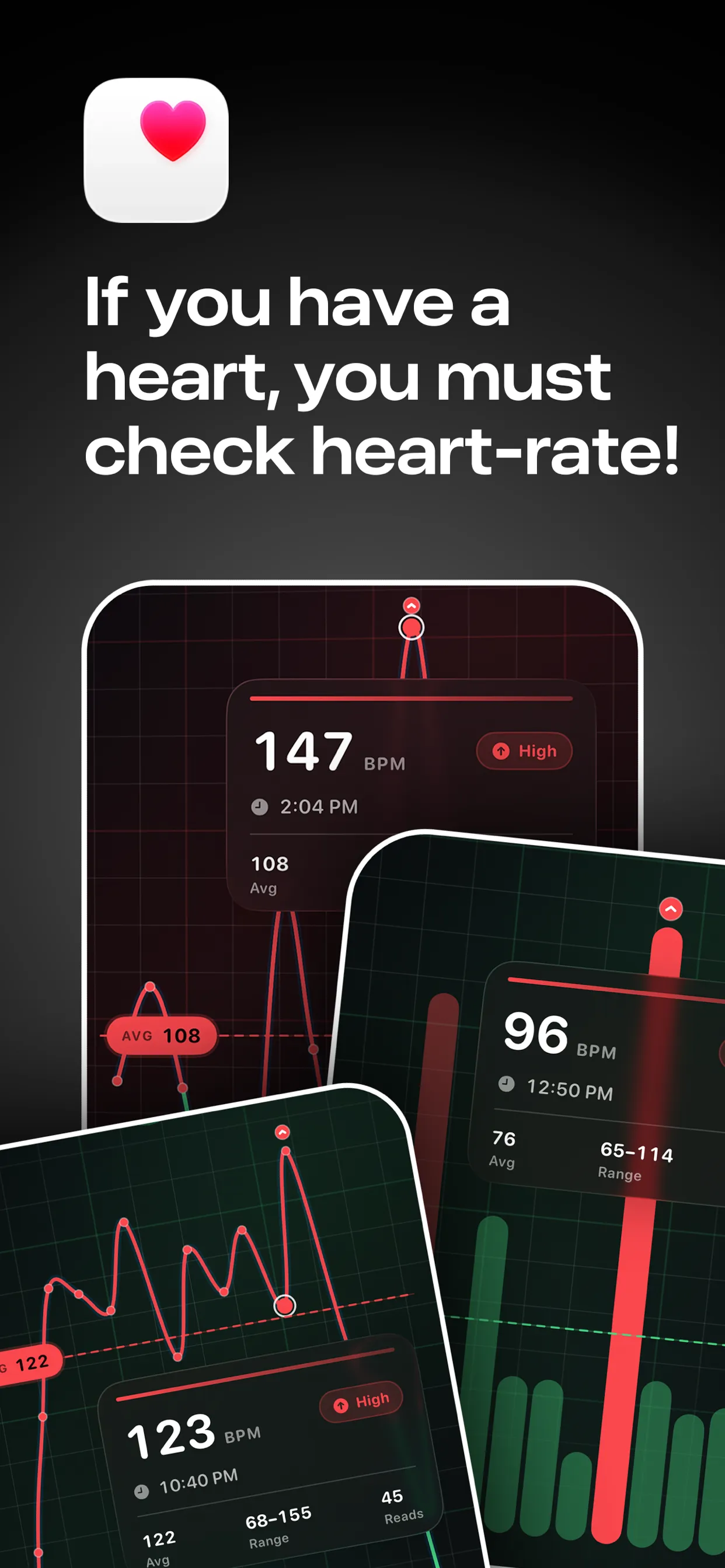
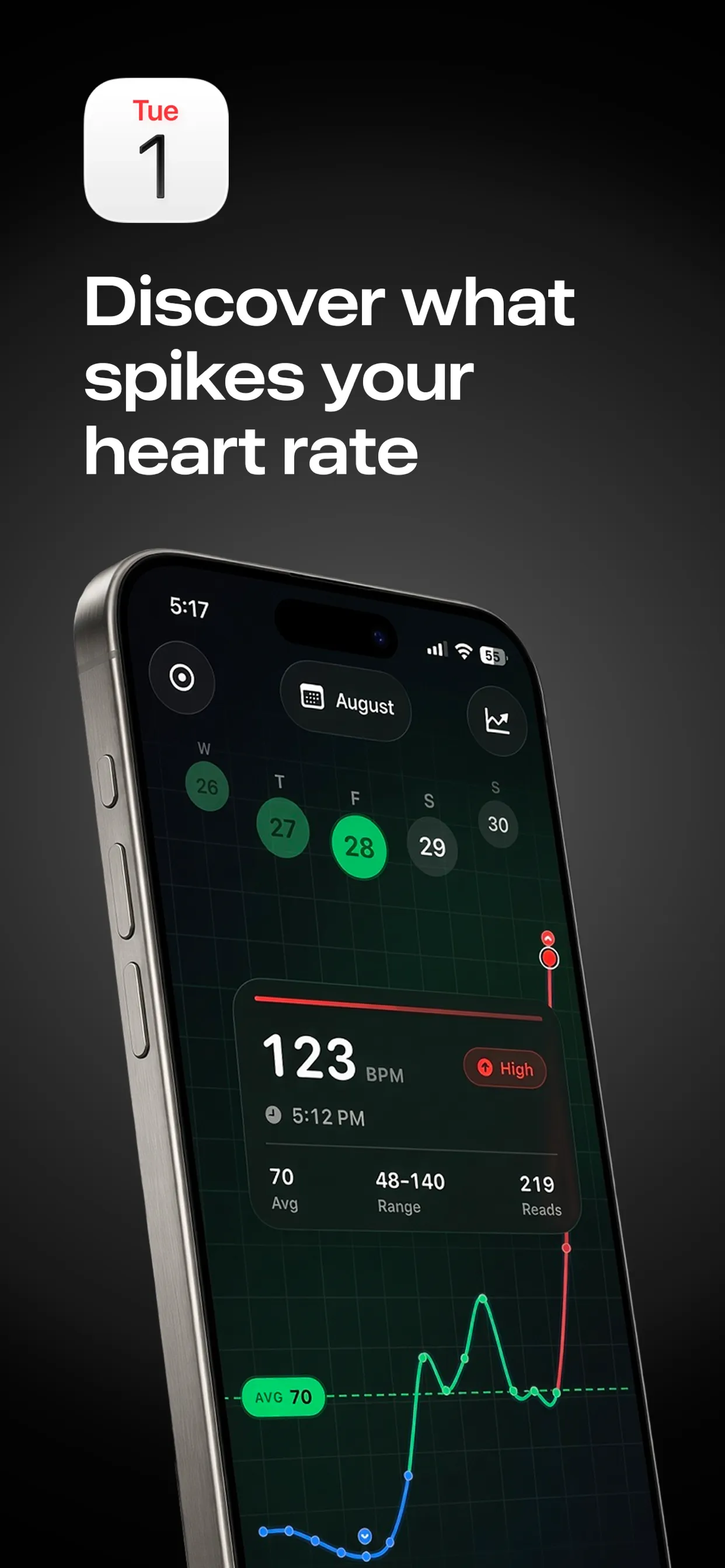
70 BPM legt je hartslag uit Apple Gezondheid over je agenda, zodat elke piek een naam krijgt: de stand-up, het klantgesprek, de reis naar huis.

Gratis te downloaden · Optionele Pro-aankopen in de app · Leest uit Apple Gezondheid · Blijft op je iPhone · Geen medisch hulpmiddel; bel bij een noodgeval 112

Lookout · Gratis dubbele camerarecorder
Lookout: film het moment én de reactie
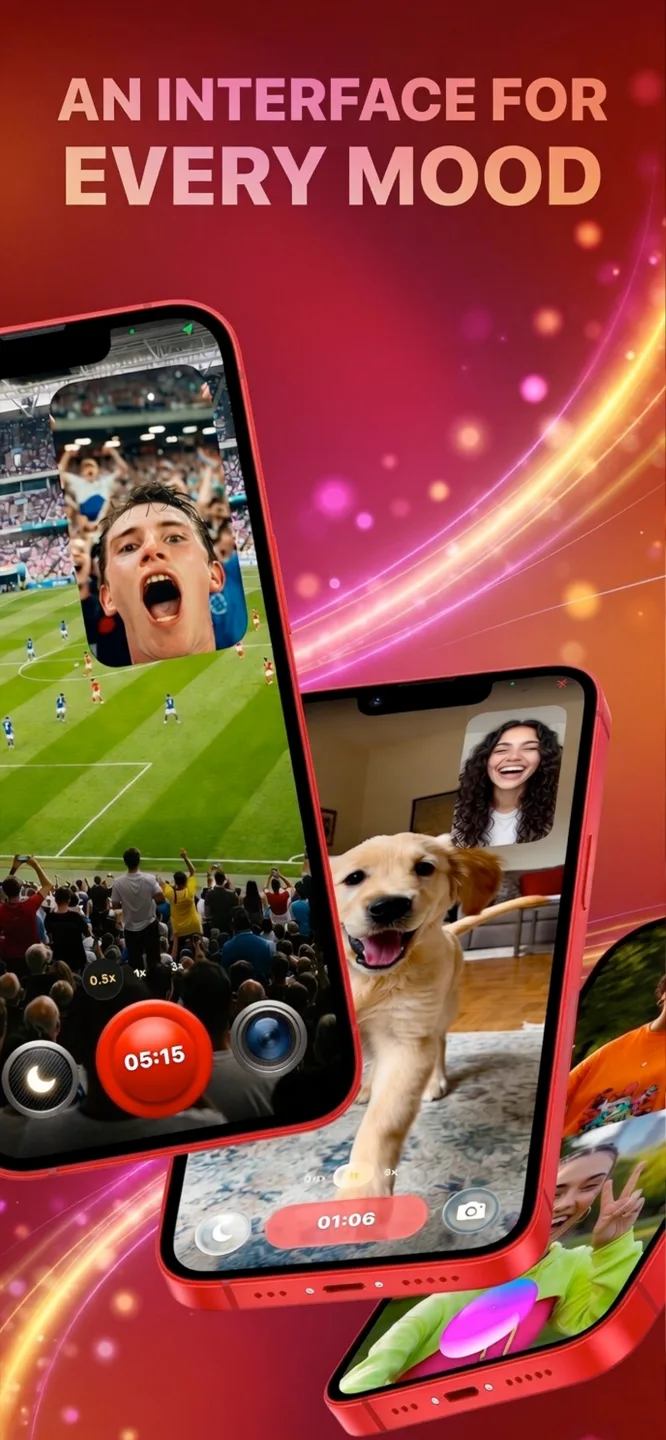
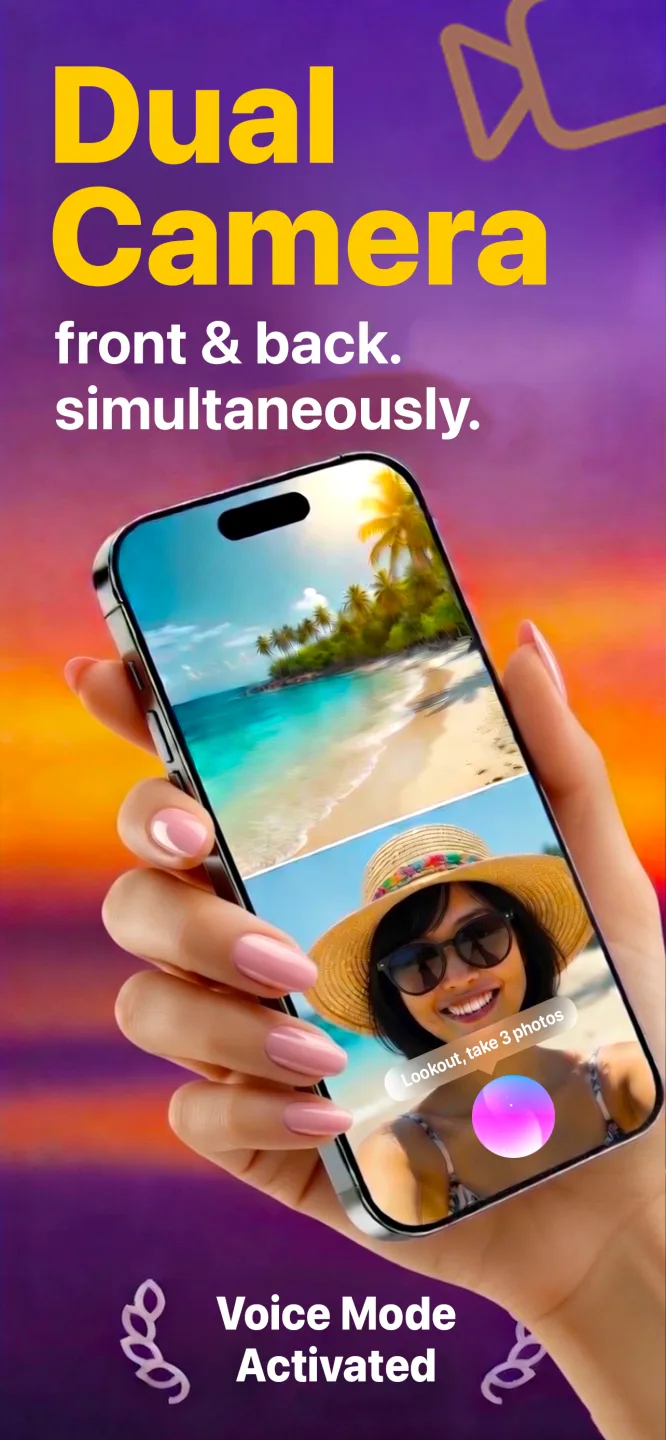
Lookout gebruikt de voor- en achtercamera van je iPhone in één opnamesessie, zodat beide hoeken hetzelfde moment tonen en zonder handmatig synchroniseren op elkaar aansluiten.
Gratis te downloaden · Lookout Pro-aankoop in de app · iPhone, Mac & Apple Watch · Neemt op, bewerkt niet. Wat Lookout is

Down The Drone · Gratis AR-shooter voor iPhone
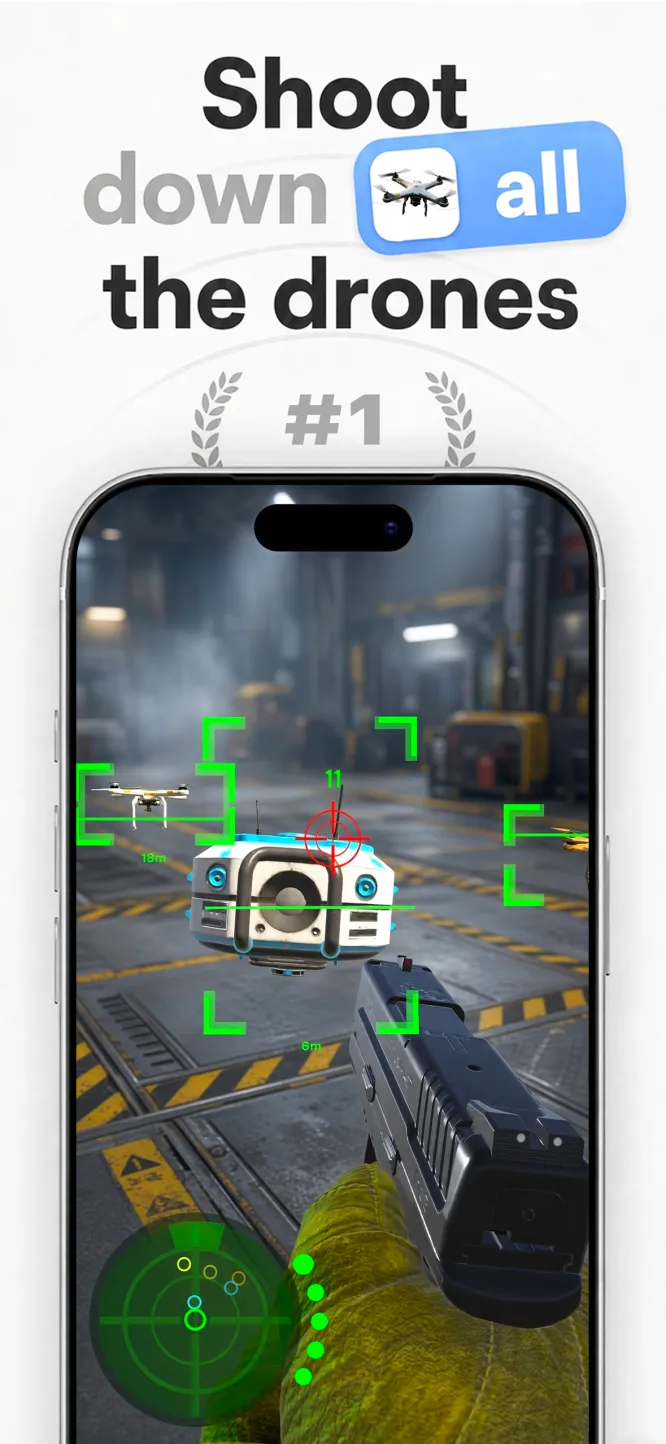
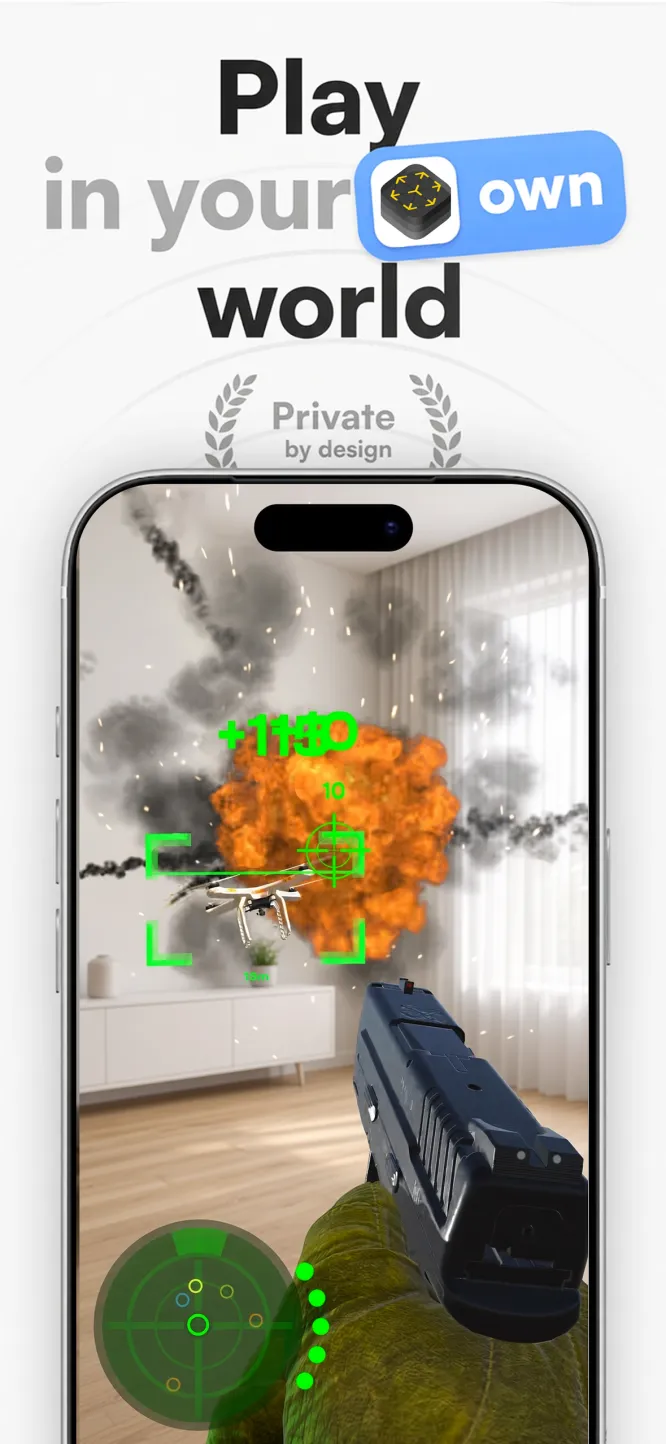
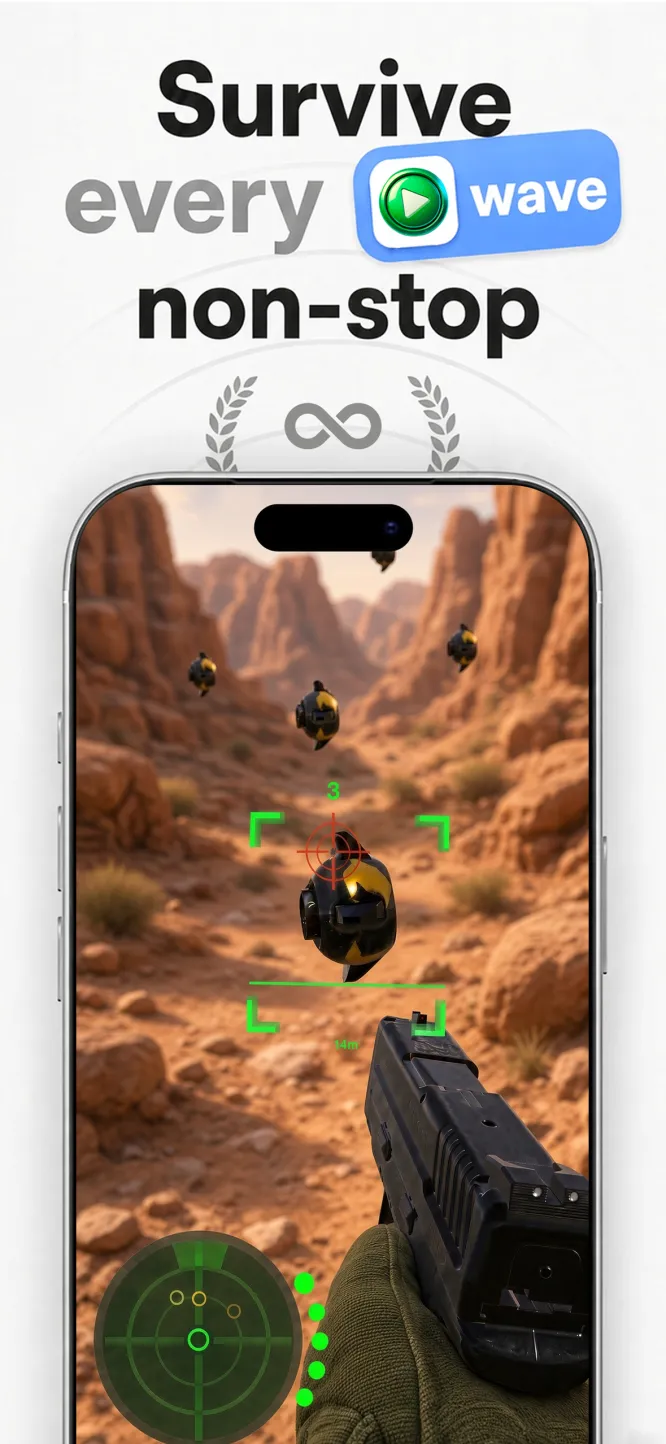
Down The Drone: een AR-dronegame die offline werkt
Vijandige dronezwermen vliegen over je bank, door je gang, over je achtertuin. Richt, schiet en houd de linie, precies waar je staat.
Gratis te downloaden · Geen advertenties · Werkt offline · Volledige game: US$5,99 aankoop in de app

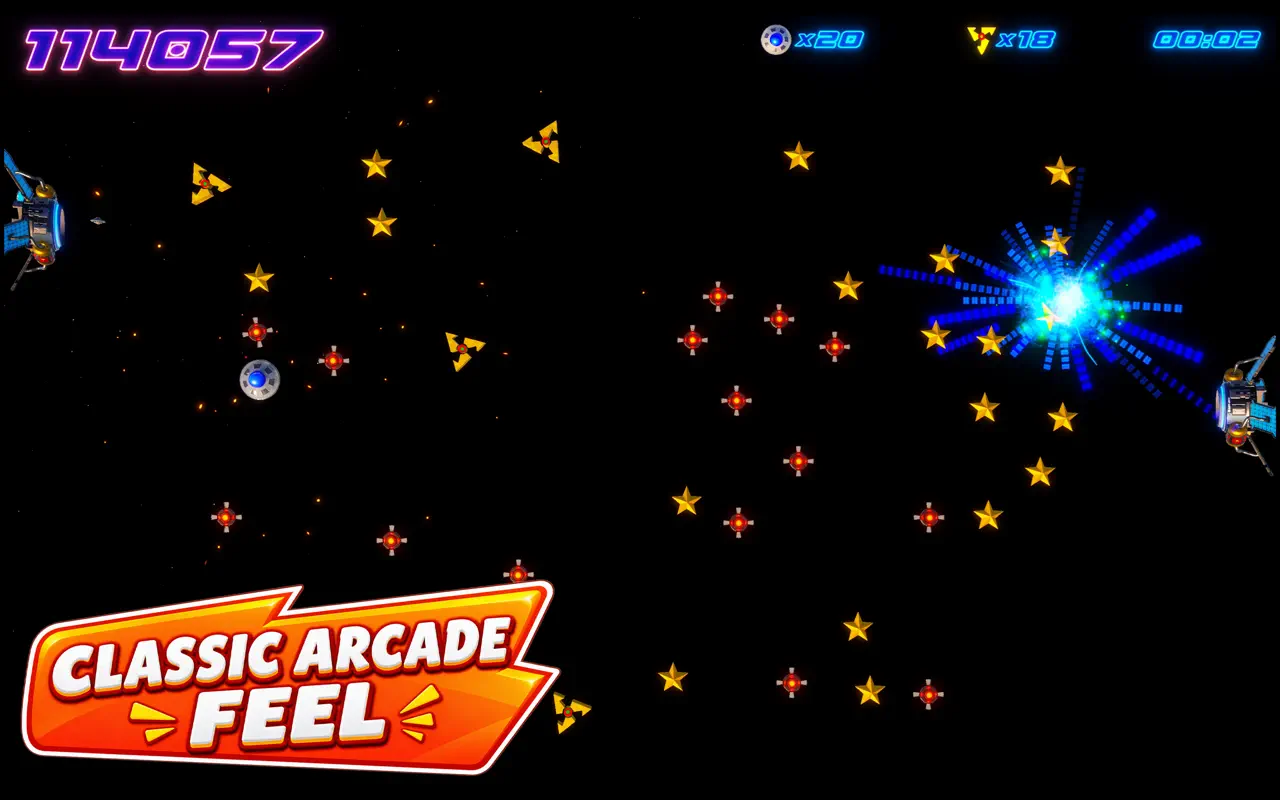
Captain Star · Eindeloze ruimteshooter
Captain Star: een makkelijke eerste shmup
Makkelijk te leren, moeilijk om te stoppen. Je schip gaat waar de aanwijzer heen gaat, elke golf heeft één doel en herstarten gaat direct.



US$0,99 in de Mac App Store · Steam voor Windows · Apple TV en iPad

Zero G Space Game · Arcade-asteroïdenshooter voor Mac
Zero G Space Game: het asteroïdenveld dat terugvecht
Draai, geef gas, schiet en vlieg aan de ene kant van het scherm eruit en aan de andere kant weer in. Echte traagheid, een schild dat je als parade kunt timen, hyperspace en golven die steeds heftiger worden.


Mac App Store · Gratis te downloaden · macOS 13+ · Twee volledige golven gratis, daarna eenmalig ontgrendelen van de volledige game
Welke controllers werken met de nieuwe Apple TV 4K
De Apple TV koppelt met Bluetooth-gamecontrollers die ervoor gemaakt zijn en met de bekende console-controllers:
- Xbox: Xbox draadloze controller met Bluetooth, Xbox Elite draadloze controller Series 2 en Xbox Adaptive Controller.
- PlayStation: DualSense, DualSense Edge en DualShock 4.
- Nintendo: Joy-Con en Switch Pro Controller.
- MFi-controllers: controllers van andere merken met de aanduiding “Made for iPhone/iPad/Apple TV”.
Oudere Xbox-controllers zonder Bluetooth koppelen niet. Twijfel je, controleer dan of de controller als compatibel met Apple TV staat vermeld.
Zet de controller in koppelmodus
- Xbox: zet hem aan met de Xbox-knop en houd de kleine koppelknop aan de bovenrand ingedrukt tot de Xbox-knop snel knippert.
- DualSense / DualSense Edge: houd de PS-knop en de Create-knop samen ingedrukt tot het lampje rond het touchpad knippert.
- DualShock 4: houd de PS-knop en de Share-knop samen ingedrukt tot de lichtbalk knippert.
- MFi en andere: volg de instructies van de fabrikant; de meeste hebben een eigen koppelknop.
Koppel hem met de Apple TV
- Open op de Apple TV Instellingen.
- Ga naar Afstandsbedieningen en apparaten, dan naar Bluetooth.
- Wacht tot de controller bij de andere apparaten verschijnt en selecteer hem.
- Zodra hij als verbonden staat, druk je op een knop om te controleren of hij reageert.
Wil je een controller later verwijderen, selecteer hem dan in dezelfde Bluetooth-lijst en kies de optie om de koppeling te verbreken (Engels: Unpair Device).
Als de controller niet wil koppelen
- Verbreek eerst de koppeling met je console. Een controller die nog aan een Xbox of PlayStation in de buurt gekoppeld is, maakt mogelijk daar verbinding in plaats van met de Apple TV.
- Laad hem op. Een lage accu geeft haperende of mislukte koppelingen.
- Start de Apple TV opnieuw op. Instellingen, Systeem, Herstart.
- Werk de controller bij. Vooral Xbox-controllers hebben soms een firmware-update nodig via een Xbox of pc.
- Ga dichterbij staan. Koppel op een paar meter afstand, zonder metaal ertussen.
Test met een game
Captain Star is een snelle manier om te controleren of het koppelen gelukt is: open de App Store op de Apple TV, zoek naar Captain Star en start een ronde. Het is een shooter in bovenaanzicht waarin je een ufo door golven aliens bestuurt en op een hoge score jaagt, met direct herstarten en zonder advertenties, voor een eenmalige US$0,99. De Apple TV-versie heeft een gekoppelde controller nodig en wordt niet met de Siri Remote gespeeld. Meer over de nieuwe box lees je in Apple TV games 2026: wat speel je op de nieuwe Apple TV 4K?
Een opmerking over 70 BPM
Om te ontspannen: 70 BPM legt de hartslag van je Apple Watch over je agenda, privé en op het apparaat. Het is geen medisch hulpmiddel; bel bij een noodgeval 112.
Veelgestelde vragen
Kan ik een PS5-controller gebruiken op de nieuwe Apple TV 4K?
Ja. Houd de PS- en Create-knop ingedrukt tot het lampje knippert en koppel hem via Instellingen, Afstandsbedieningen en apparaten, Bluetooth.
Kan ik een Xbox-controller gebruiken op de Apple TV?
Ja, als het een Bluetooth-model is. Houd de koppelknop ingedrukt tot de Xbox-knop snel knippert en selecteer hem in de Bluetooth-lijst.
Kan ik Captain Star met de Siri Remote spelen?
Nee. Captain Star op Apple TV heeft een gekoppelde gamecontroller nodig.
Hoeveel controllers kan ik koppelen?
Je kunt er meerdere koppelen; hoeveel spelers mogelijk zijn, bepaalt elke game zelf.
Lees ook: Apple TV games 2026 · Captain Star voor Apple TV · Apple TV of console?