
La version en deux minutes
- Téléchargez Lookout (gratuit) sur l’App Store.
- Fixez l’iPhone bas sur un support, branchez-le et autorisez la caméra, le micro et la position.
- La caméra arrière voit la route, la caméra avant l’habitacle. Horizon au tiers supérieur.
- Activez le mode dashcam et lancez l’enregistrement à l’arrêt.
- Trois vidéos sont enregistrées sur l’iPhone : route, habitacle et combinée. Rien n’est envoyé.

Lookout · Enregistreur double caméra gratuit
Lookout : votre iPhone en dashcam double caméra
Lookout filme la route avec la caméra arrière et l’habitacle avec la caméra avant en même temps, avec vitesse, GPS, date et heure en option. Tout reste sur votre iPhone.

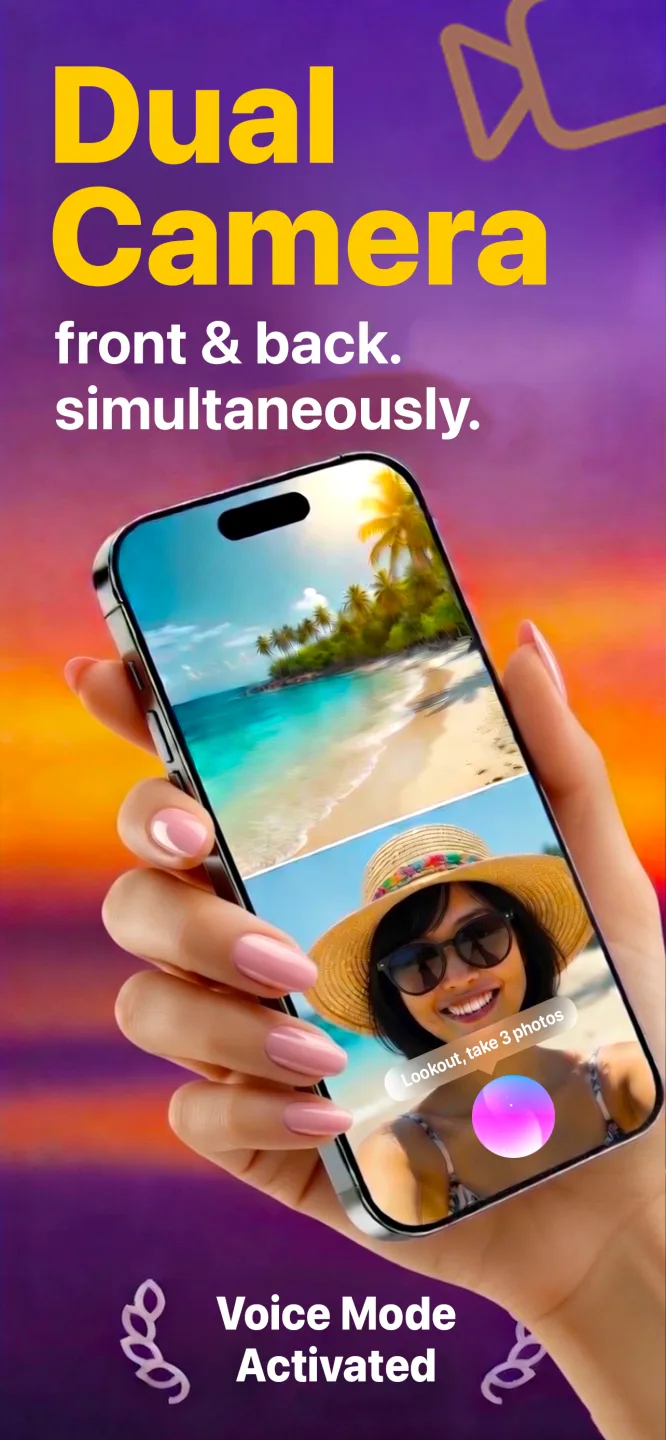
Téléchargement gratuit · Achat intégré Lookout Pro · iPhone, Mac et Apple Watch · Enregistre, ne monte pas. Qu’est-ce que Lookout ?
Vérifié le 17 novembre 2026. Les règles ont été vérifiées sur Légifrance (Code de la route), la chaleur sur l’Assistance Apple et les fonctions de Lookout sur sa fiche App Store. Sources en fin de page.
| Point | Réponse |
|---|---|
| Ce qu’il faut | iPhone XS ou plus récent (iOS 17+), support, chargeur allume-cigare, Lookout |
| Ce qui est filmé | La route (caméra arrière) et l’habitacle (caméra avant) en même temps |
| Incrustation | Vitesse, GPS, date et heure en mode dashcam, hors connexion |
| Ce qu’il ne fait pas | Boucle, détection de choc, mode parking, vue de la lunette arrière |
| Le piège | Un écran allumé dans le champ de vision : passez en écran noir |
| Langue de l’app | Anglais (langues sur l’App Store : anglais, hindi, espagnol) |
Dans ce guide : Matériel · Où le fixer · Réglages · Code de la route · Vie privée · Chaleur · Par modèle · FAQ
De quoi a-t-on besoin pour transformer son iPhone en dashcam ?
| Élément | Pourquoi |
|---|---|
| iPhone XS ou plus récent | Filmer avec les deux caméras à la fois demande la puce A12 ou plus récente |
| Support | Le téléphone tenu en main au volant est interdit |
| Chargeur allume-cigare et câble court | Deux caméras et le GPS vident vite la batterie |
| Une app dashcam | Lookout est gratuite au téléchargement, sans compte |
Caméra embarquée iPhone : où la fixer dans la voiture ?
Le plus simple : un support de grille d’aération ou de tableau de bord, bas, en dehors de votre champ de vision. L’été, la grille d’aération le refroidit en prime. Une ventouse sur le pare-brise ne doit pas gêner la visibilité.
- Bas, sans masquer la route.
- La pince ne couvre pas les objectifs arrière.
- Hors de la zone de déploiement de l’airbag.
- À l’abri du soleil direct.
Comment régler Lookout en dashcam ?
- Vérifiez l’espace dans Réglages > Général > Stockage iPhone.
- Branchez le chargeur pour tout le trajet.
- Ouvrez Lookout et autorisez caméra, micro et position. Sans la position, pas de vitesse ni de GPS.
- Cadrez : horizon au tiers supérieur ; trop de capot et les plaques deviennent illisibles.
- Activez le mode dashcam pour la vitesse, le GPS et l’heure.
- Lancez l’enregistrement à l’arrêt, puis passez en enregistrement écran noir.
Que dit le Code de la route ?
Deux articles comptent. L’article R412-6-1 interdit l’usage d’un téléphone tenu en main par le conducteur d’un véhicule en circulation : contravention de quatrième classe et retrait de trois points (Légifrance). L’article R412-6-2 interdit de placer dans le champ de vision du conducteur un appareil en fonctionnement doté d’un écran qui n’est pas une aide à la conduite ou à la navigation, avec là aussi trois points en jeu (Légifrance).
En pratique : l’iPhone reste sur son support, hors de votre champ de vision, l’enregistrement démarre à l’arrêt et l’écran passe en noir. Un aperçu vidéo allumé sous vos yeux n’est pas une aide à la navigation. Ceci n’est pas un avis juridique.
Et la vie privée (RGPD) ?
Filmer la route pour soi est courant. Diffuser les images est une autre affaire : visages et plaques d’immatriculation sont des données personnelles au sens du RGPD. Floutez-les avant toute publication, prévenez vos passagers si vous filmez l’habitacle, et gardez les vidéos le temps nécessaire seulement. En cas d’accident, vous pouvez transmettre la vidéo à votre assureur ou aux forces de l’ordre s’ils la demandent.
L’iPhone chauffe-t-il dans la voiture ?
Oui, surtout l’été. Apple indique que l’iPhone est conçu pour une température ambiante de 0 à 35 °C et qu’en cas de chaleur, certaines fonctions comme la caméra peuvent être limitées jusqu’à ce qu’il refroidisse (Assistance Apple). À l’abri du soleil, sans coque épaisse, la grille d’aération dirigée vers lui.
iPhone dashcam : ce qui change selon le modèle
| Modèle | Ce qui compte en voiture |
|---|---|
| iPhone 12 | Vérifiez l’état de la batterie ; les 64 Go se remplissent vite |
| iPhone 13 | Stabilisation par déplacement du capteur sur tous les modèles |
| iPhone 14 | Détection des accidents (appelle les secours, ne filme pas) ; caméra avant autofocus |
| iPhone 15 | USB-C : le même chargeur que vos autres appareils |
| iPhone 16 | Même le 16e, avec une seule caméra arrière, filme route et habitacle |
| iPhone 17 | Capture double dans l’app Appareil photo, mais sans vitesse, GPS ni écran noir |
| iPhone 18 Pro et Pro Max | Nouvelle chambre à vapeur contre la chaleur ; pas encore d’iPhone 18 standard (novembre 2026) |
Guides par modèle (en anglais) : iPhone 12 · iPhone 13 · iPhone 14 · iPhone 15 · iPhone 16 · iPhone 17 · iPhone 18
Belgique, Suisse, Canada ? Le montage et l’app fonctionnent de la même façon, mais les règles sur le téléphone au volant et la diffusion d’images varient selon le pays.
L’iPhone n’a ni boucle, ni détection de choc, ni mode parking, ni vue arrière. Pour une protection permanente, comparez dans iPhone ou dashcam ?
Les bouchons et les longs trajets se voient dans le pouls. Si vous portez une Apple Watch, 70 BPM aligne la fréquence cardiaque enregistrée par Santé avec les événements de votre calendrier, pour voir quels trajets ont été les plus pénibles. 70 BPM n’est pas un dispositif médical. En cas d’urgence, appelez le 112 (ou le 15 pour le SAMU).