

Envora pour iPhone · App d’e-mailing gratuite
L’e-mail en masse depuis le compte Gmail que vous avez déjà.
Envora envoie vos campagnes via votre compte Gmail ou Google Workspace : votre liste de contacts ne quitte jamais le téléphone et personne ne vous facture par abonné.
Téléchargement gratuit · iOS 18.6 ou ultérieur · 500 destinataires par jour avec Gmail gratuit, plus avec Workspace
iPhone

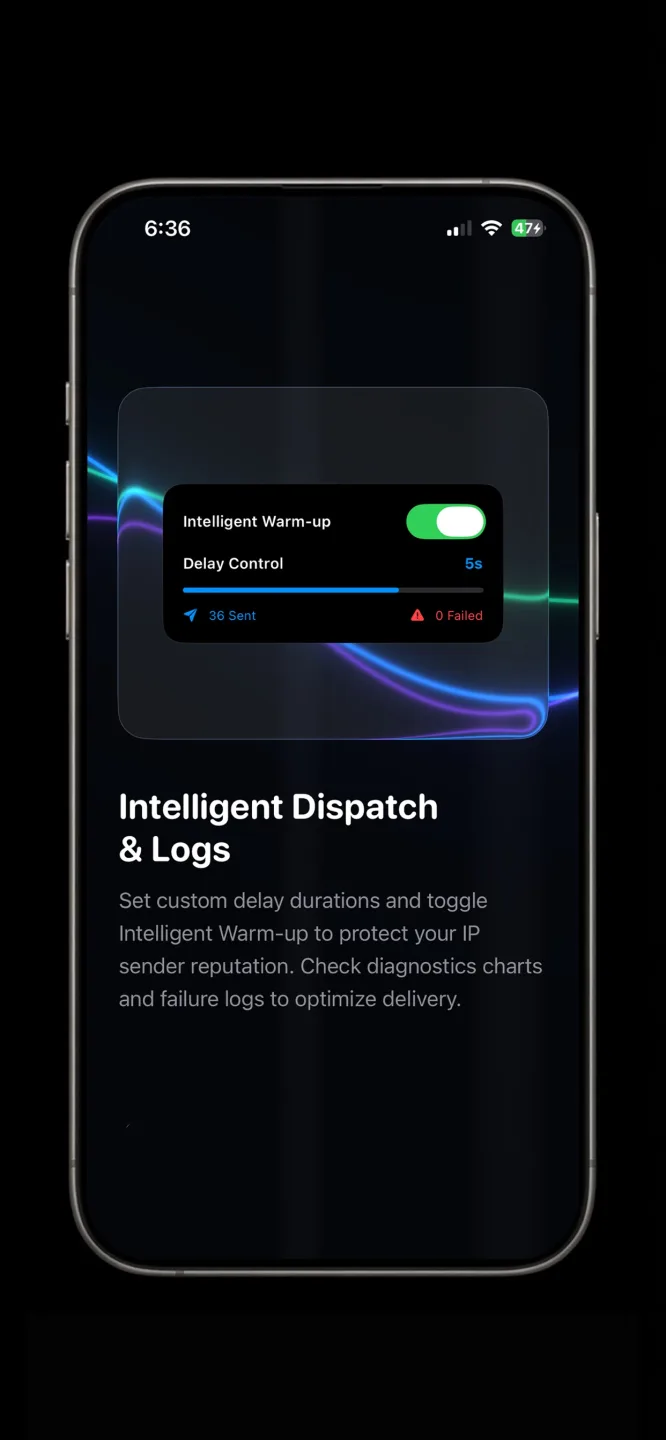
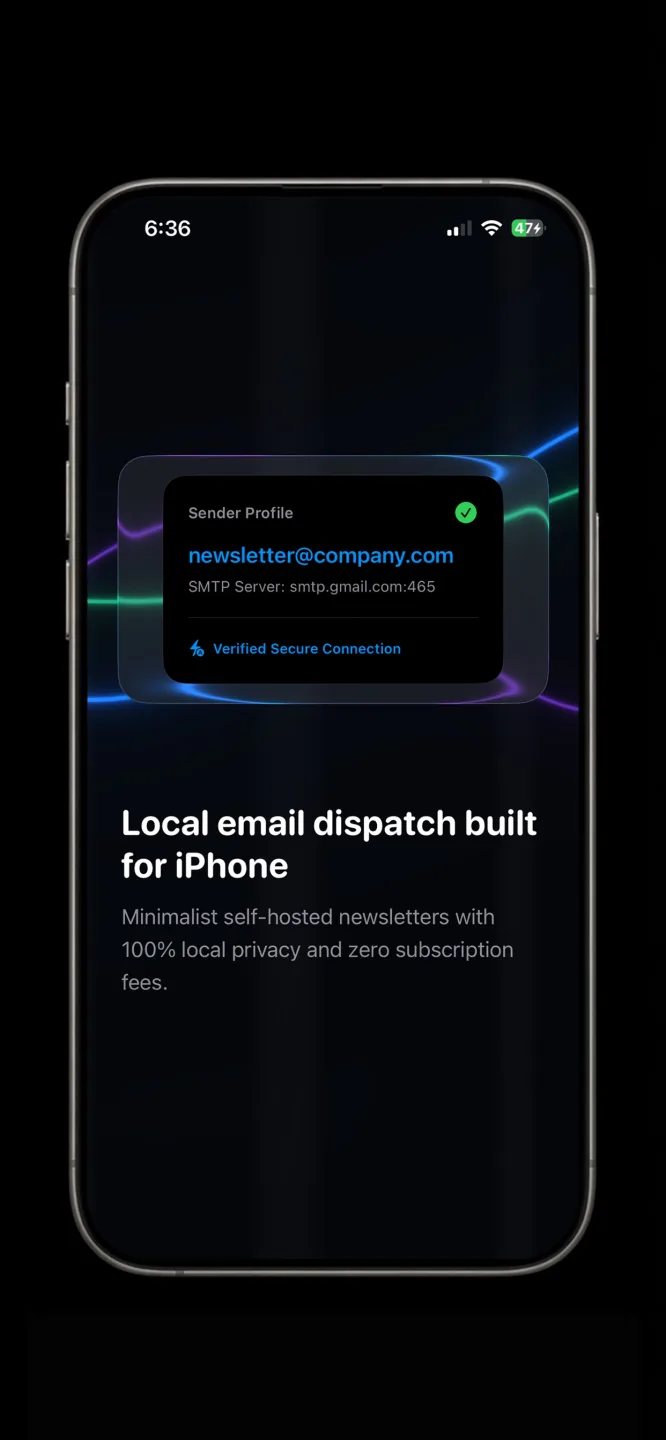


Ce que fait Envora sur iPhone
La version iOS en particulier : autour de quoi elle est construite et ce qu’elle fait différemment des autres versions.
Envora est une app iPhone qui envoie des e-mails en masse via votre propre compte Gmail ou Google Workspace. Ce seul choix de conception décide de tout le reste : le courrier part de votre adresse sur l’infrastructure de Google, votre liste de contacts n’est importée sur le serveur de personne, et il n’y a pas de palier par abonné puisqu’aucune liste hébergée ailleurs n’est à compter.
Il convient aux envois réguliers vers une vraie liste de clients — une boutique, un indépendant, une petite équipe — plutôt qu’à un unique envoi gigantesque. Les limites quotidiennes de Google s’appliquent, car c’est Google l’expéditeur : 500 destinataires par jour sur Gmail gratuit, davantage sur Workspace payant.
Être sur le téléphone compte pour ce type d’expéditeur. Rédigez sur le trajet, expédiez depuis le train, vérifiez ce qui est parti sans ouvrir un ordinateur portable.
Sur iPhone, vous disposez de
Votre compte Google comme expéditeur.
Le courrier part de votre adresse avec la réputation de votre domaine derrière lui.
Aucun envoi de liste.
Les contacts restent sur l’iPhone ; rien n’est importé sur un serveur tiers.
Aucune tarification par abonné.
Il n’y a pas de liste hébergée sur laquelle compter des sièges.
Rédigez et expédiez depuis le téléphone.
Construisez la campagne, choisissez les destinataires, envoyez.
Les limites de Google, pas celles d’Envora.
L’app n’impose aucun plafond propre.
Comment obtenir Envora sur iPhone
Trois étapes de la boutique à votre premier résultat sur iOS.
- 1
Installez depuis l’App Store
Utilisez le bouton ci-dessus. Envora se télécharge gratuitement.
- 2
Connectez-vous avec Google
Reliez le compte Gmail ou Google Workspace depuis lequel le courrier doit partir.
- 3
Rédigez, choisissez les destinataires, expédiez
Écrivez une fois, sélectionnez les contacts et envoyez. La livraison passe par votre compte Google.
Configuration requise sur iPhone
Ce dont la version iOS a besoin avant l’installation.
- iOS
- iOS 18.6 ou ultérieur
- Compte
- Un compte Gmail ou Google Workspace depuis lequel envoyer
- Limite quotidienne
- Fixée par Google : 500 destinataires par jour sur Gmail gratuit ; davantage sur Workspace payant ; moins pendant un essai Workspace
- Prix
- Téléchargement gratuit sur l’App Store
- Contacts
- Restent sur l’iPhone ; rien n’est envoyé à Envora
Google peut modifier ses limites d’envoi ; vérifiez le chiffre publié actuel pour votre type de compte avant de planifier un envoi important.
Envora sur les autres plateformes
La même app, sur les appareils que vous possédez déjà.
FAQ
Les questions que l’on se pose avant d’installer sur iOS.
Dois-je envoyer ma liste de contacts ?
Non. Envora envoie via votre propre compte Google, donc les contacts restent sur l’iPhone et ne sont jamais importés sur un serveur tiers.
Combien d’e-mails puis-je envoyer par jour ?
Ce que Google autorise pour votre compte : 500 destinataires par jour sur Gmail gratuit, davantage sur Google Workspace payant. Envora n’ajoute aucun plafond propre.
Envora est-il gratuit sur iPhone ?
Il se télécharge gratuitement sur l’App Store. Consultez la fiche pour les détails actuels des achats intégrés.
Quelle version d’iOS est requise ?
iOS 18.6 ou ultérieur.
Obtenez Envora pour iPhone
Atteignez les boîtes de réception, pas les spams — conçu par KIDA Studios.