
Mando Apple TV: cómo emparejar un mando de juego con el nuevo Apple TV 4K (A19, 2026)
La respuesta corta
En el nuevo Apple TV 4K abre Ajustes, luego Mandos y dispositivos, luego Bluetooth, pon el mando en modo de emparejamiento y selecciónalo cuando aparezca. Es todo lo que necesitan la mayoría de los mandos. Pruébalo enseguida con Captain Star, un shooter arcade de vista cenital para Apple TV que se juega con un mando emparejado, y deja 70 BPM en el iPhone para desconectar después.

70 BPM · App de frecuencia cardiaca gratis para iPhone
70 BPM: descubre qué provocó cada subida de pulso
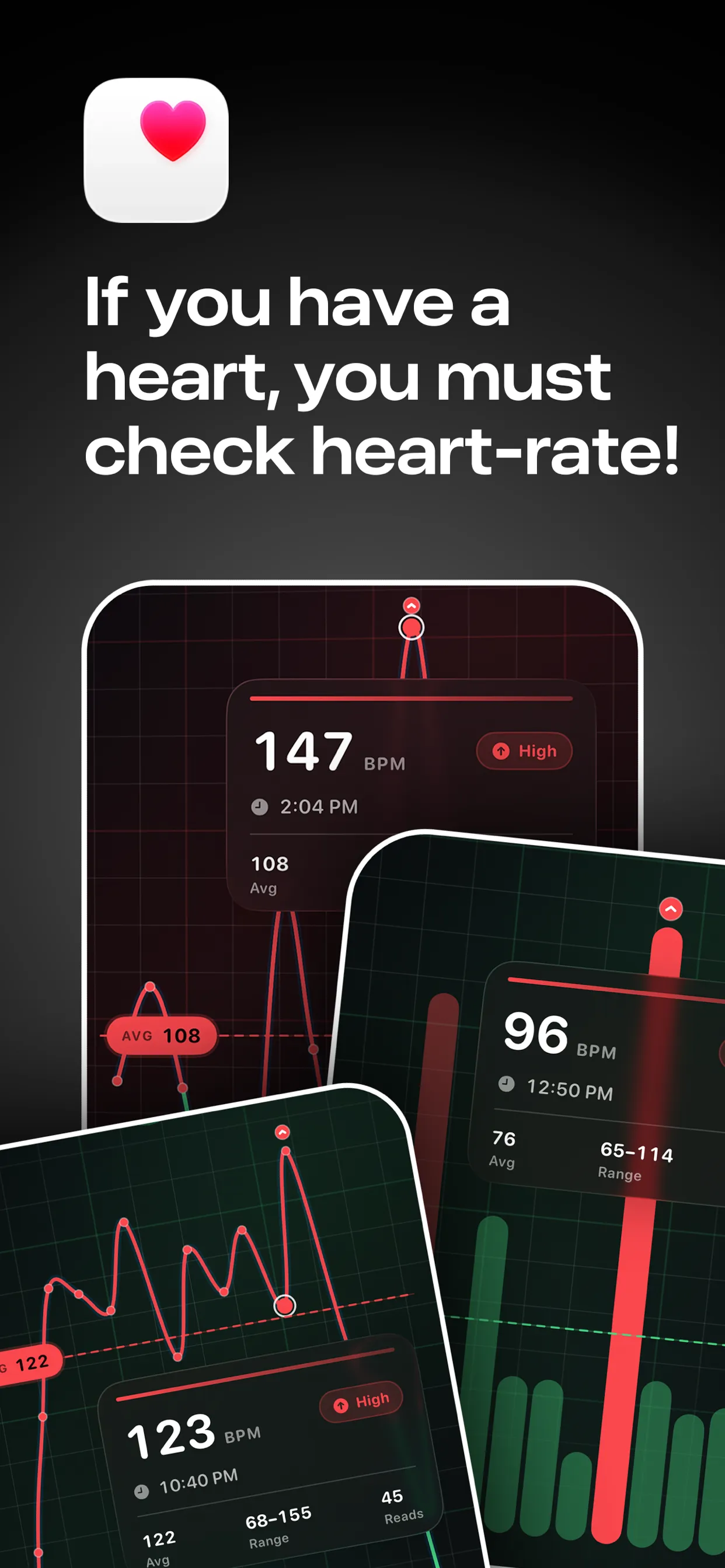
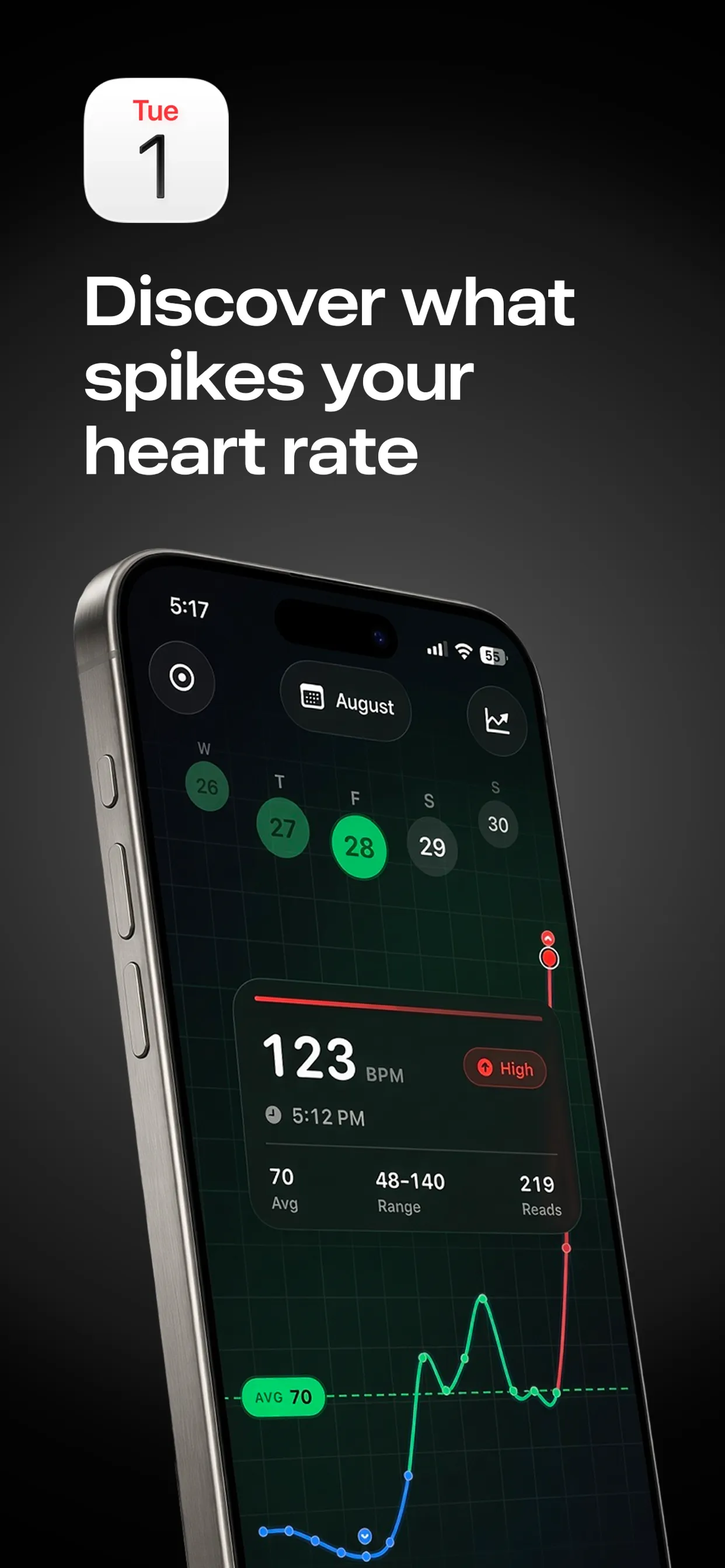
70 BPM superpone tu frecuencia cardiaca de Apple Health a tu calendario, para que cada subida tenga nombre: la reunión, la llamada con un cliente, la vuelta a casa.

Descarga gratis · Compras Pro opcionales · Lee Apple Health · Se queda en tu iPhone · No es un producto sanitario; en emergencias, 112

Lookout · Grabadora de doble cámara gratis
Lookout: graba el momento y la reacción
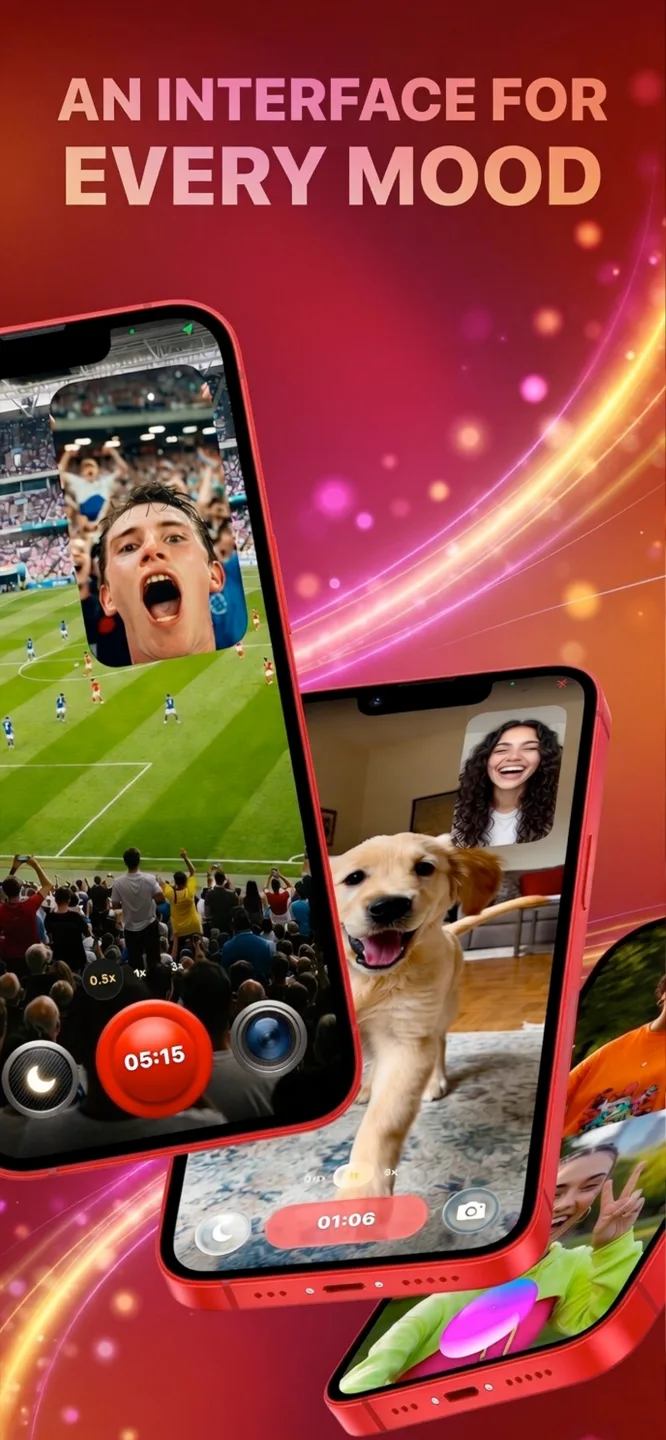
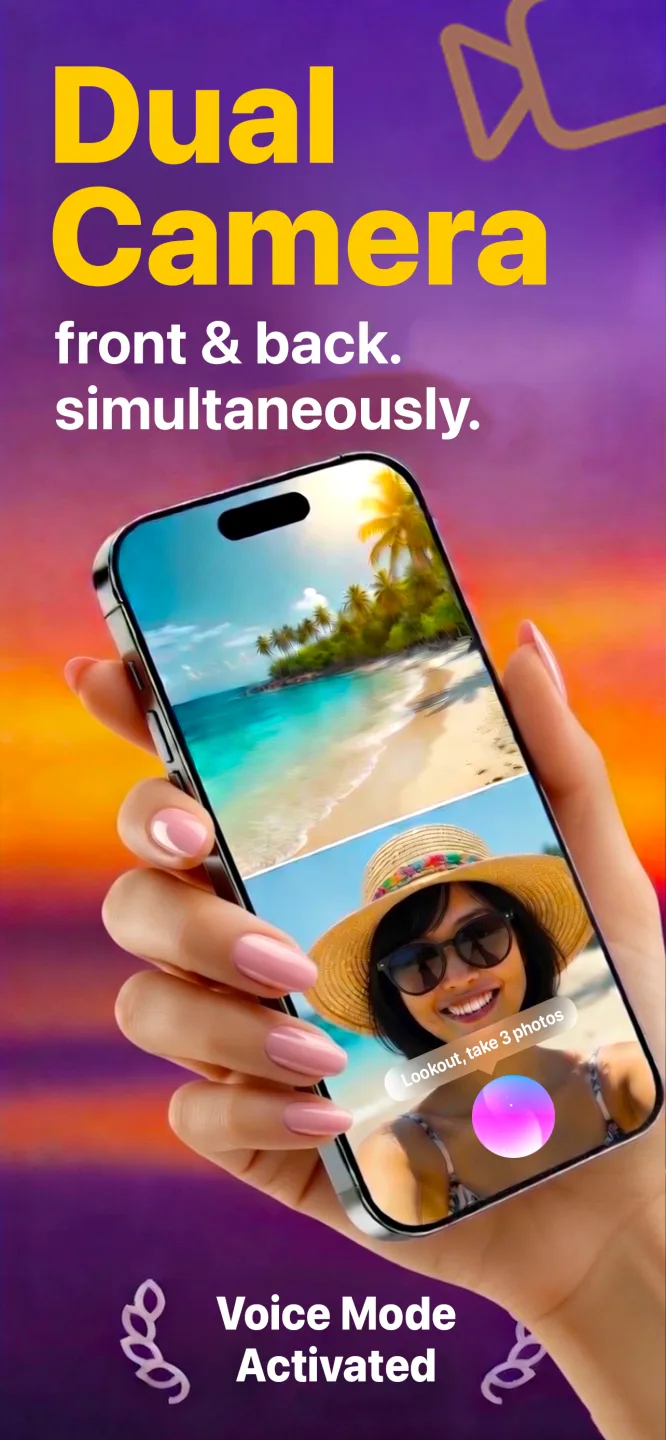
Lookout usa la cámara frontal y la trasera del iPhone en una sola grabación, así que los dos ángulos muestran el mismo instante y quedan sincronizados sin editar.
Descarga gratis · Lookout Pro como compra dentro de la app · iPhone, Mac y Apple Watch · Graba, no edita. Qué es Lookout

Down The Drone · Shooter AR gratis para iPhone
Down The Drone: un shooter de drones en RA que funciona sin conexión
Enjambres de drones hostiles entran por encima del sofá, por el pasillo, por el jardín. Apunta, dispara y resiste justo donde estás.
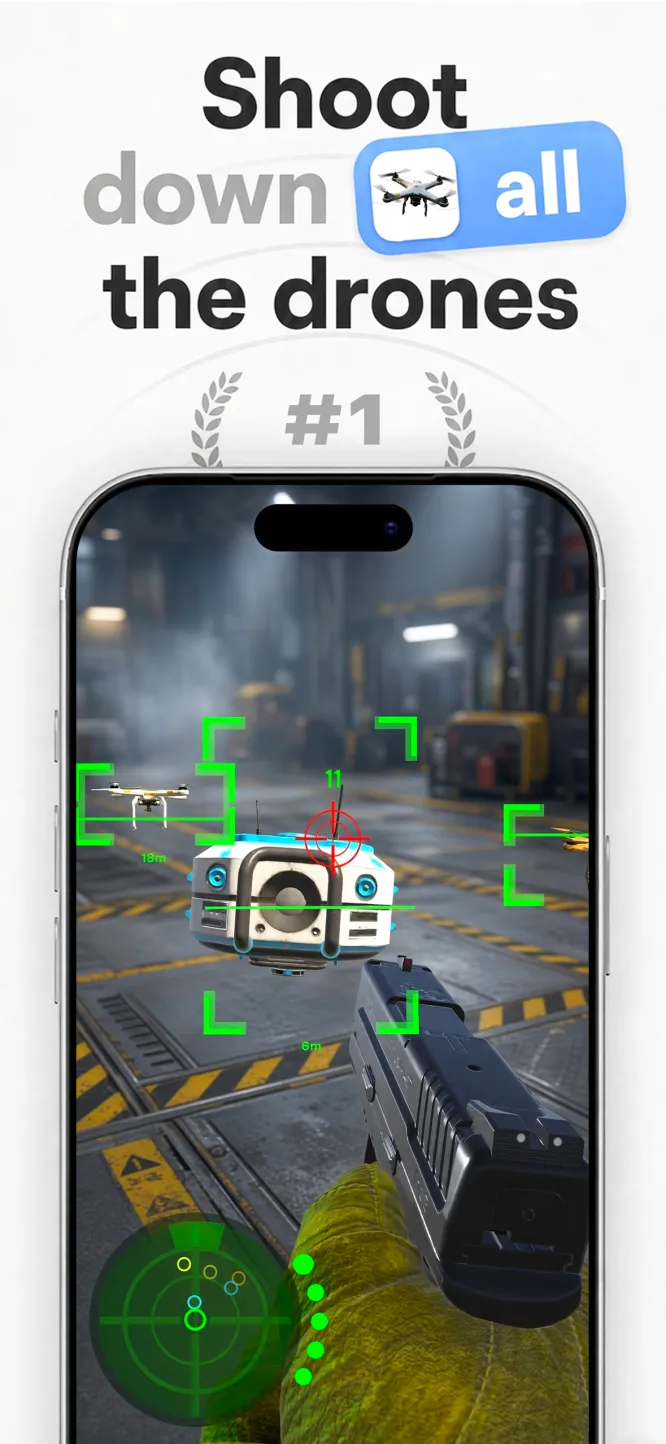
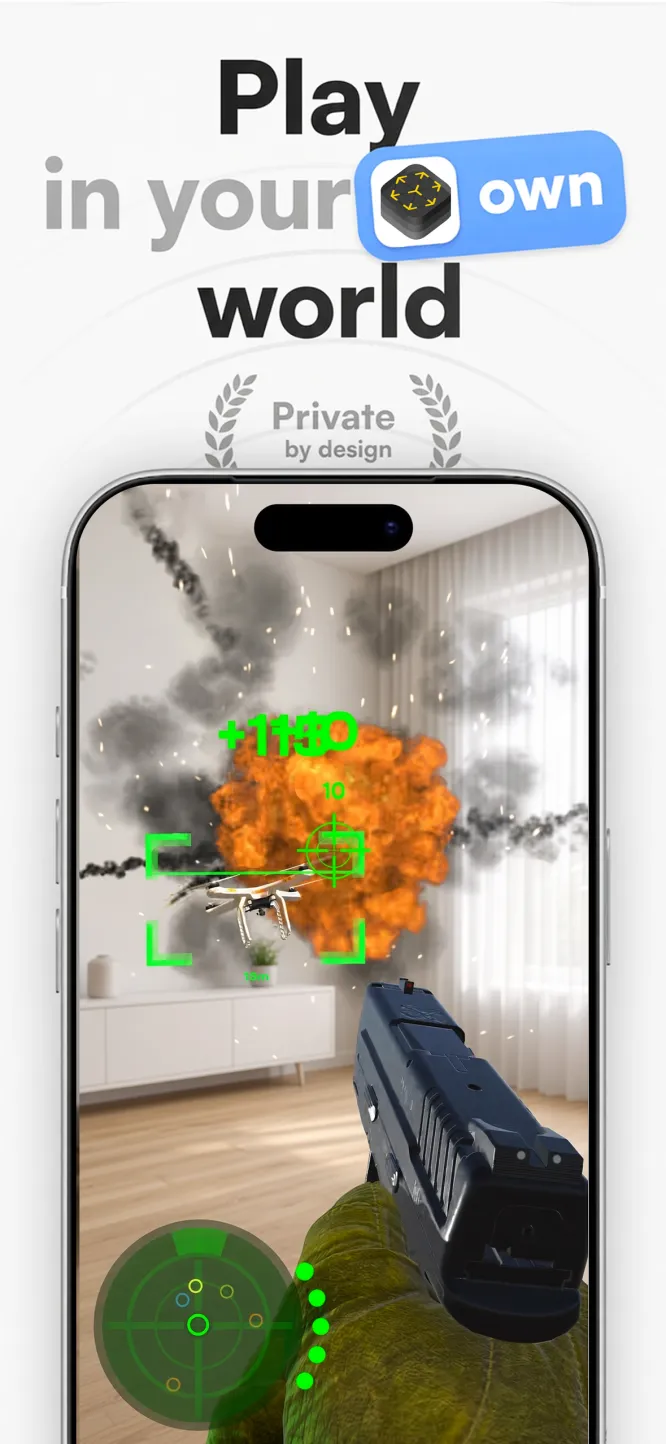
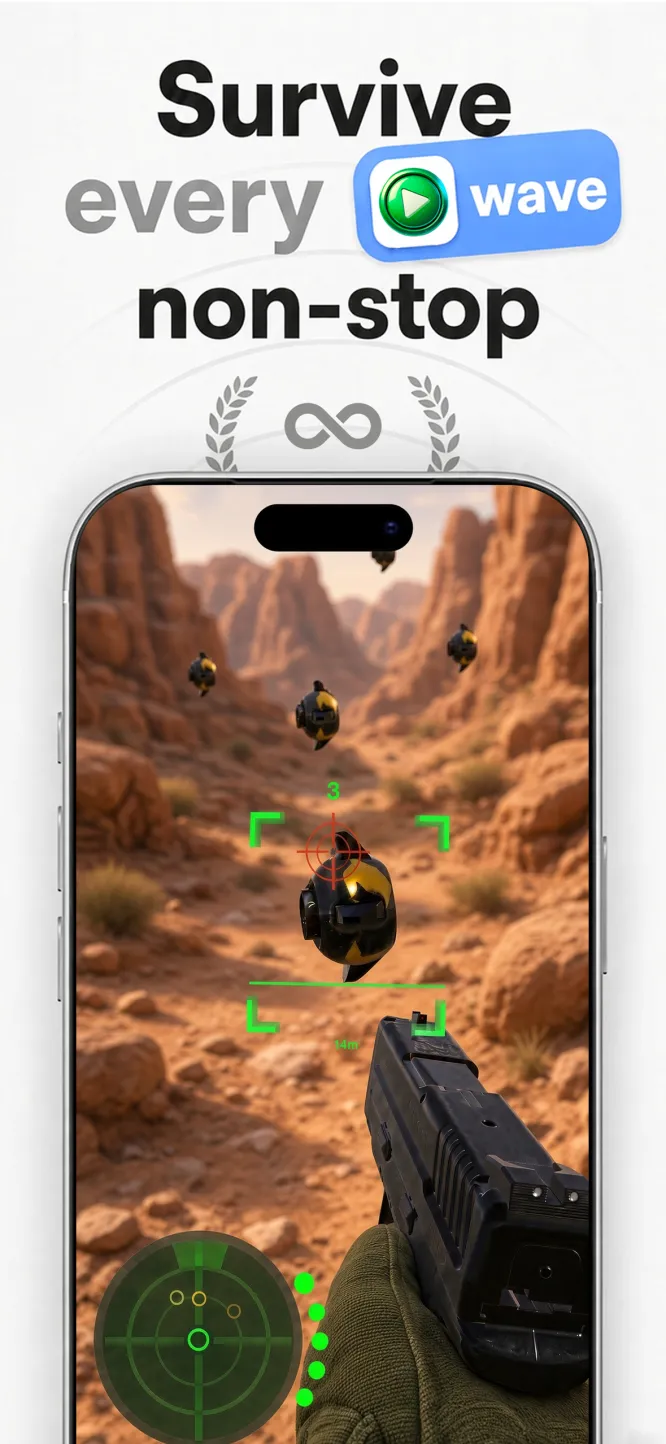
Descarga gratis · Sin anuncios · Funciona sin conexión · Juego completo con compra dentro de la app

Captain Star · Shooter espacial infinito
Captain Star: un shoot ’em up fácil para empezar
Fácil de aprender, imposible de soltar. Tu nave va donde va el puntero, cada oleada tiene un objetivo y reiniciar es instantáneo.

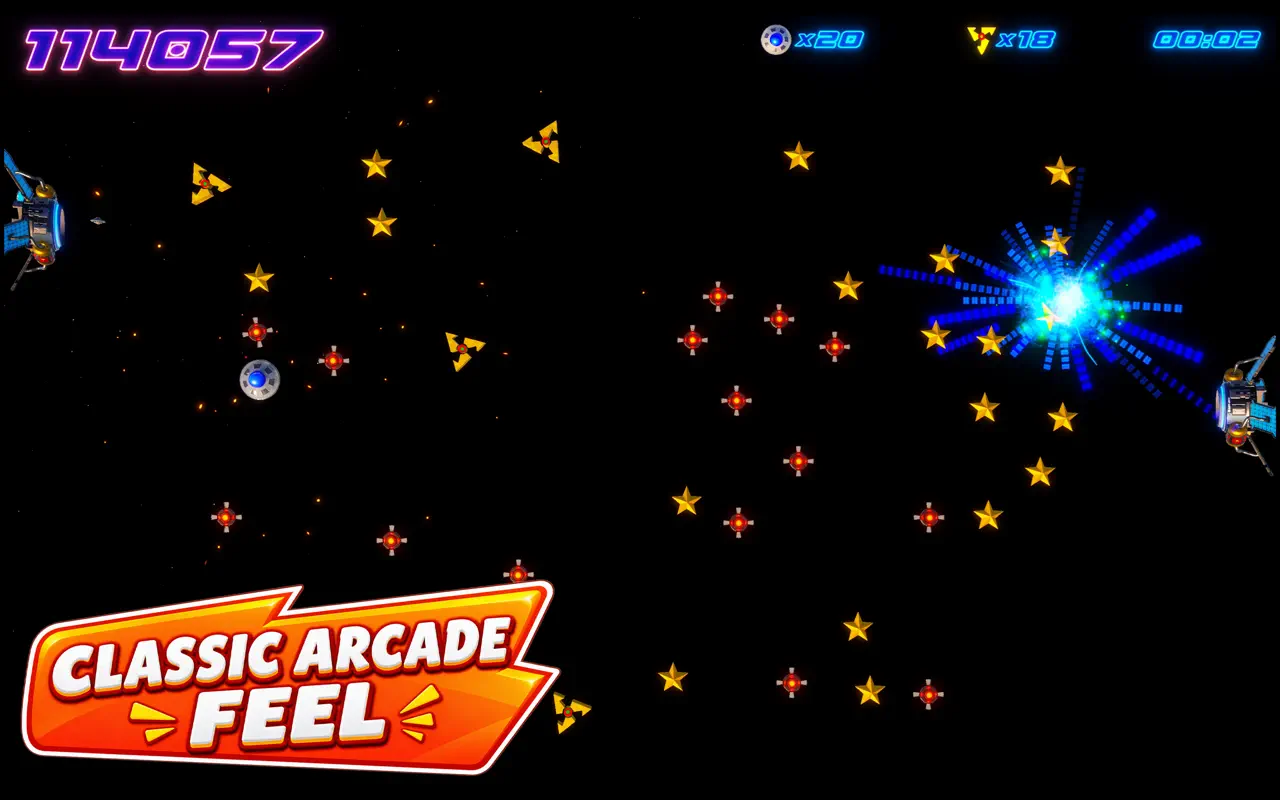


Mac App Store · Steam para Windows · Apple TV y iPad

Zero G Space Game · Shooter arcade de asteroides para Mac
Zero G Space Game: el campo de asteroides que contraataca
Gira, acelera, dispara y cruza los bordes de la pantalla. Inercia real, un escudo que puedes usar como parada, hiperespacio y oleadas cada vez más duras.


Mac App Store · Descarga gratis · macOS 13+ · Dos oleadas completas gratis y luego un pago único «Unlock Full Game»
Qué mandos funcionan con el nuevo Apple TV 4K
El Apple TV se empareja con mandos de juego Bluetooth hechos para él y con los mandos de consola más habituales:
- Xbox: Xbox Wireless Controller con Bluetooth, Xbox Elite Wireless Controller Series 2 y Xbox Adaptive Controller.
- PlayStation: DualSense, DualSense Edge y DualShock 4.
- Nintendo: Joy-Con y Mando Pro de Switch.
- Mandos MFi: mandos de terceros con la etiqueta «Made for iPhone/iPad/Apple TV».
Los mandos de Xbox antiguos sin Bluetooth no se emparejan. Si tienes dudas, comprueba que el mando figure como compatible con Apple TV.
Pon el mando en modo de emparejamiento
- Xbox: enciéndelo con el botón Xbox y mantén pulsado el pequeño botón de emparejamiento del borde superior hasta que el botón Xbox parpadee rápido.
- DualSense / DualSense Edge: mantén pulsados a la vez el botón PS y el botón Crear hasta que parpadee la luz alrededor del panel táctil.
- DualShock 4: mantén pulsados a la vez el botón PS y el botón Share hasta que parpadee la barra de luz.
- MFi y otros: sigue las instrucciones del fabricante; la mayoría tiene un botón de emparejamiento propio.
Empareja el mando con el Apple TV
- En el Apple TV, abre Ajustes.
- Ve a Mandos y dispositivos y luego a Bluetooth.
- Espera a que el mando aparezca entre los otros dispositivos y selecciónalo.
- Cuando figure como conectado, pulsa un botón para comprobar que responde.
Para quitar un mando más adelante, selecciónalo en la misma lista de Bluetooth y elige la opción de desvincular (en inglés, Unpair Device).
Si el mando no se empareja
- Desvincúlalo antes de la consola. Un mando que sigue enlazado a una Xbox o PlayStation cercana puede reconectarse con ella en lugar de con el Apple TV.
- Cárgalo. Una batería baja provoca cortes o emparejamientos fallidos.
- Reinicia el Apple TV. Ajustes, Sistema, Reiniciar.
- Actualiza el mando. Los mandos de Xbox, en particular, pueden necesitar una actualización de firmware desde una Xbox o un PC.
- Acércate. Empareja a un par de metros, sin metal por medio.
Pruébalo con un juego
Captain Star es una forma rápida de comprobar que el emparejamiento funciona: abre la App Store en el Apple TV, busca Captain Star y empieza una partida. Es un shooter de vista cenital en el que manejas un OVNI entre oleadas de alienígenas y persigues una puntuación alta, con reinicio instantáneo y sin anuncios, por un pago único de US$0,99. La versión de Apple TV necesita un mando emparejado y no se juega con el Siri Remote. Para saber más sobre el nuevo equipo, lee Juegos Apple TV 2026: qué jugar en el nuevo Apple TV 4K.
Una nota sobre 70 BPM
Para desconectar al final del día: 70 BPM superpone la frecuencia cardíaca de tu Apple Watch a tu calendario, de forma privada y en el dispositivo. No es un producto sanitario; en una emergencia llama al 112.
Preguntas frecuentes
¿Puedo usar un mando de PS5 en el nuevo Apple TV 4K?
Sí. Mantén pulsados los botones PS y Crear hasta que parpadee la luz y empareja el mando en Ajustes, Mandos y dispositivos, Bluetooth.
¿Puedo usar un mando de Xbox en el Apple TV?
Sí, si es un modelo con Bluetooth. Mantén pulsado el botón de emparejamiento hasta que el botón Xbox parpadee rápido y selecciónalo en la lista de Bluetooth.
¿Puedo jugar a Captain Star con el Siri Remote?
No. Captain Star en Apple TV necesita un mando de juego emparejado.
¿Cuántos mandos puedo emparejar?
Puedes emparejar varios; cuántos jugadores admite lo decide cada juego.
Relacionado: Juegos Apple TV 2026 · Captain Star para Apple TV · Juegos sin internet · Jugar en Apple TV o en consola