

Lookout für Mac · Kostenloser Dual-Kamera-Recorder
Ihre Webcam und Ihr iPhone, gemeinsam in einer Aufnahme.
Lookout für Mac nimmt die eingebaute Kamera und ein iPhone als Integrationskamera in einer Aufnahme auf, direkt aus der Menüleiste. Kein Fenster im Weg, und jede Datei bleibt auf Ihrem Mac.
Kostenloser Download · macOS 15.6 oder neuer · Läuft in der Menüleiste, speichert lokal
Mac


Was Lookout auf Mac kann
Speziell die macOS-Version: worauf sie ausgelegt ist und was sie anders macht als die übrigen Versionen.
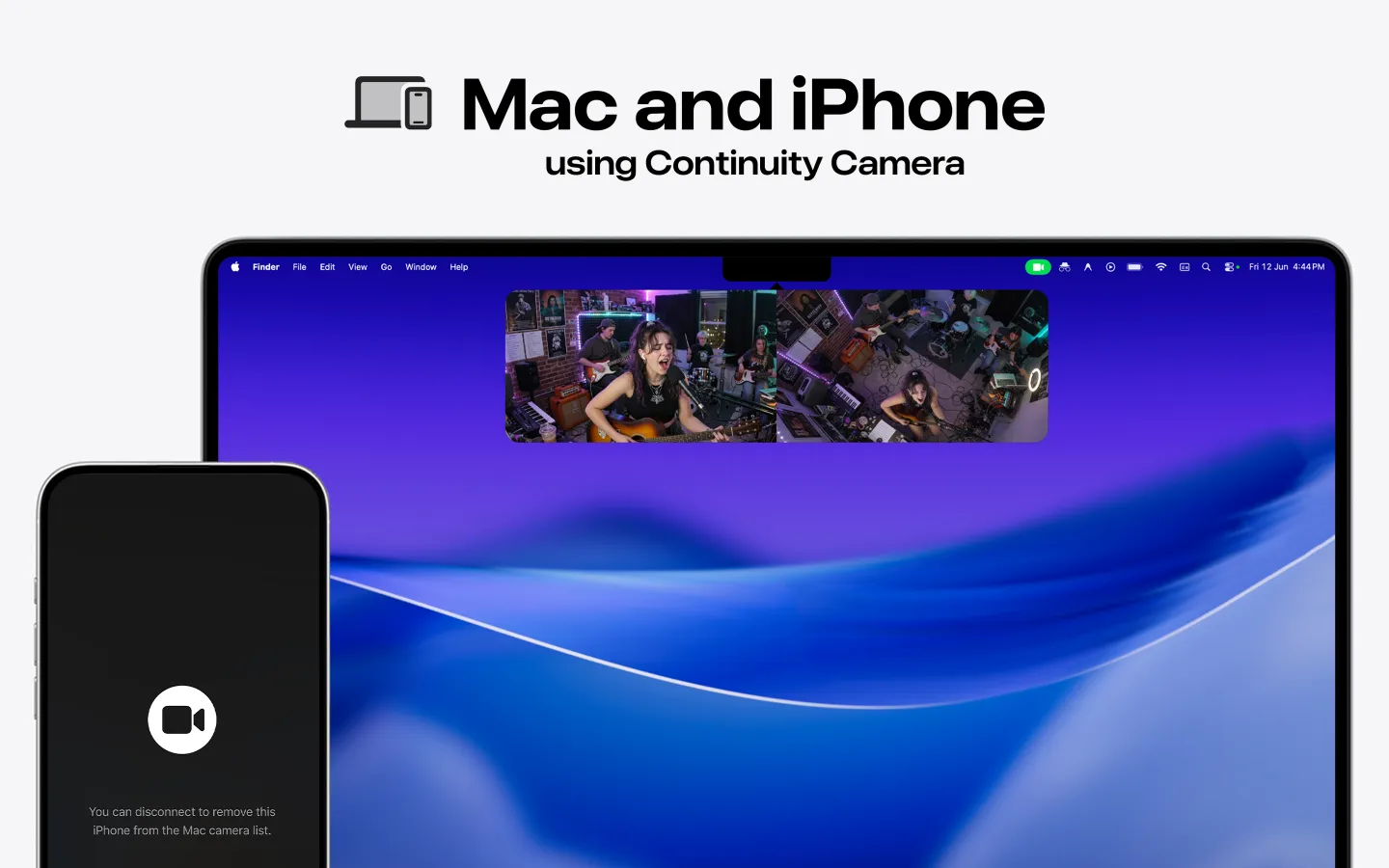
Auf einem Mac bedeutet „zwei Kameras“ etwas anderes als auf einem Telefon. Es gibt kein Vorne und Hinten; es gibt die Webcam im Display und alles, was Sie zusätzlich anschließen. Lookout für Mac ist um das Paar herum gebaut, das die meisten schon besitzen: die Kamera des Mac plus ein iPhone über die Integrationskamera, gleichzeitig aufgenommen.
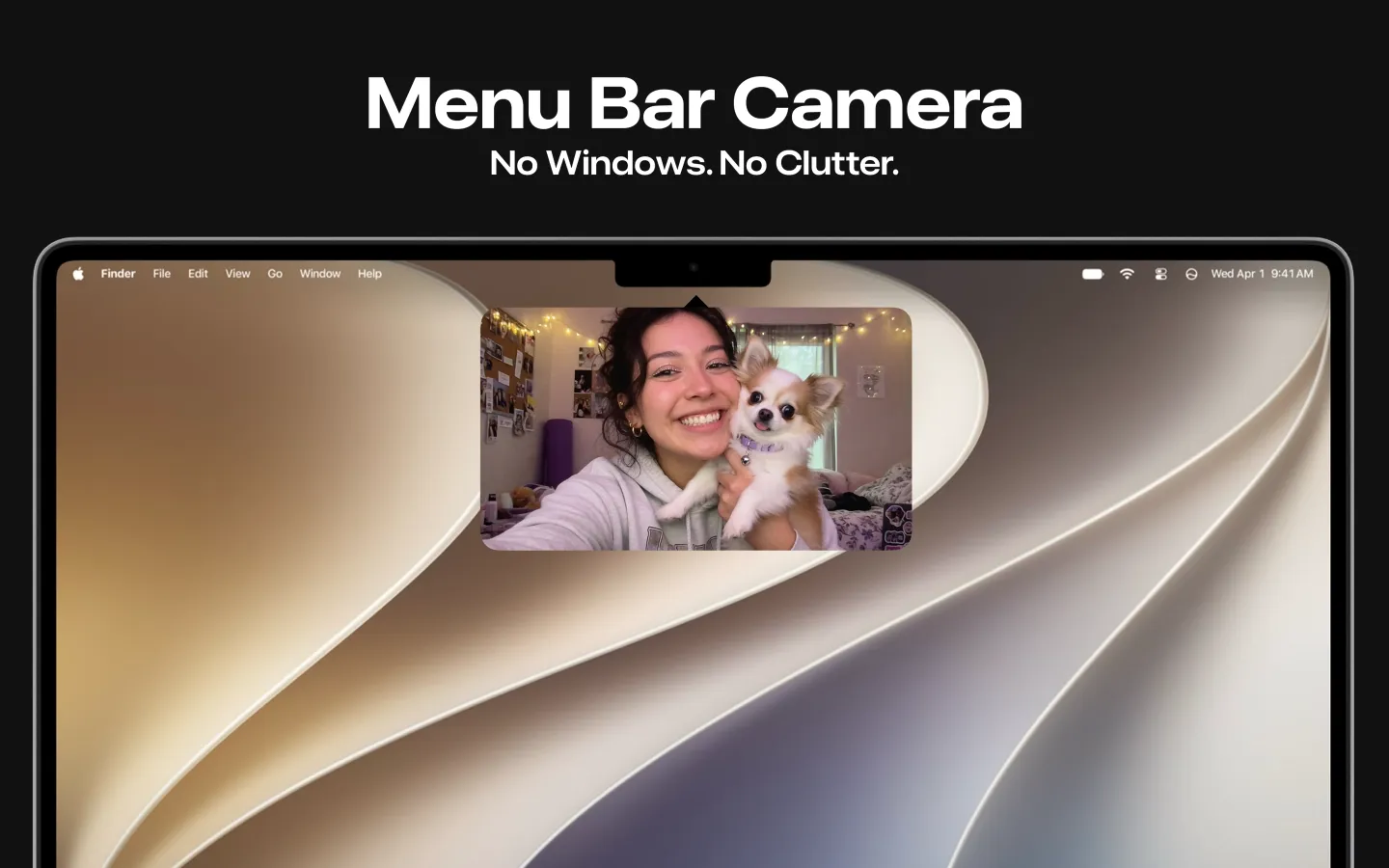
Es lebt in der Menüleiste. Kein Dokumentfenster, keine Zeitleiste zum Anordnen. Auf das Symbol klicken, beide Bilder sehen, Aufnahme starten. Das ist Absicht — die Desktop-Version ist für Podcasts, Demos, Proben und Interviews gedacht, bei denen man einen zweiten Blickwinkel will, ohne einen Videoeditor zu öffnen.
Dateien werden auf den Mac geschrieben und bleiben dort. Nichts geht an einen Server, und es muss kein Konto angelegt werden.
Auf Mac bekommen Sie
Webcam + Integrationskamera gemeinsam.
Die eingebaute Kamera und ein verbundenes iPhone gleichzeitig aufgenommen.
Menüleisten-App.
Ein Klick für den Kamerazugriff, eine Zweifach-Vorschau, keine Fenster, kein Durcheinander.
Lokale Dateien.
Aufnahmen werden auf dem Mac gespeichert; nichts wird hochgeladen.
Desktop-Workflows.
Podcast-Zweiereinstellungen, Produktdemos, Bandproben, Zwei-Personen-Interviews am Schreibtisch.
Derselbe Recorder, dieselbe Familie.
Neben der iPhone- und Apple-Watch-Version unter einem App-Store-Eintrag.
So bekommen Sie Lookout auf Mac
Drei Schritte vom Store bis zum ersten Ergebnis auf macOS.
- 1
Aus dem Mac App Store installieren
Nutzen Sie den Button oben oder suchen Sie im Mac App Store nach Lookout. Der Download ist kostenlos.
- 2
Zweite Kamera verbinden
Ein iPhone mit aktivierter Integrationskamera in die Nähe bringen oder eine beliebige von macOS erkannte Kamera anschließen.
- 3
Aus der Menüleiste aufnehmen
Auf das Lookout-Symbol klicken, die Zweifach-Vorschau prüfen und starten. Die Datei wird auf Ihrem Mac gespeichert.
Voraussetzungen auf Mac
Was die macOS-Version vor der Installation braucht.
- macOS
- macOS 15.6 oder neuer
- Kameras
- Die eingebaute Kamera des Mac, plus ein iPhone über die Integrationskamera oder eine andere von macOS erkannte Kamera
- Preis
- Kostenloser Download im Mac App Store; der Eintrag weist In-App-Käufe aus
- Sprache
- Der Mac-Eintrag ist auf Englisch
- Speicher
- Aufnahmen werden lokal geschrieben — mit zwei Streams wachsen Dateien etwa doppelt so schnell
Die Integrationskamera braucht ein iPhone mit demselben Apple-Account, eingeschaltetem WLAN und Bluetooth, in der Nähe des Mac.
Lookout auf anderen Plattformen
Dieselbe App auf den Geräten, die Sie bereits besitzen.
Lookout für iPhone
Front- und Rückkamera in einer synchronen Aufnahme, per Sprache gestartet, mit abgedunkeltem Bildschirm während der Aufnahme.
Seite öffnen › watchOSLookout für Apple Watch
Live-Vorschau beider Kamerabilder am Handgelenk, mit Aufnahme-, Zoom- und Auslöser-Steuerung für das iPhone.
Seite öffnen › alle PlattformenDie vollständige Lookout-Übersicht
Alle Plattformen, alle Anleitungen und die komplette FAQ auf einer Seite.
Seite öffnen ›FAQ
Fragen, die vor der Installation auf macOS gestellt werden.
Nimmt Lookout für Mac zwei Kameras gleichzeitig auf?
Ja. Es nimmt die eingebaute Webcam des Mac und eine zweite Kamera — üblicherweise ein iPhone über die Integrationskamera — gleichzeitig auf und speichert das Ergebnis auf dem Mac.
Welche macOS-Version brauche ich?
macOS 15.6 oder neuer.
Ist die Mac-Version kostenlos?
Sie kann im Mac App Store kostenlos geladen werden. Der Eintrag weist In-App-Käufe aus; aktuelle Details finden Sie dort.
Wo landen die Aufnahmen?
Sie werden lokal auf dem Mac gespeichert. Lookout lädt kein Video hoch und braucht kein Konto.
Lookout für Mac holen
Dual-Kamera-Recorder für Mac — entwickelt von KIDA Studios.