

Envora für iPhone · Kostenlose Massen-E-Mail-App
Massen-E-Mails über das Gmail-Konto, das Sie schon haben.
Envora verschickt Kampagnen über Ihr Gmail- oder Google-Workspace-Konto, Ihre Kontaktliste verlässt also nie das Telefon und niemand berechnet Ihnen etwas pro Abonnent.
Kostenloser Download · iOS 18.6 oder neuer · 500 Empfänger pro Tag mit kostenlosem Gmail, mehr mit Workspace
iPhone

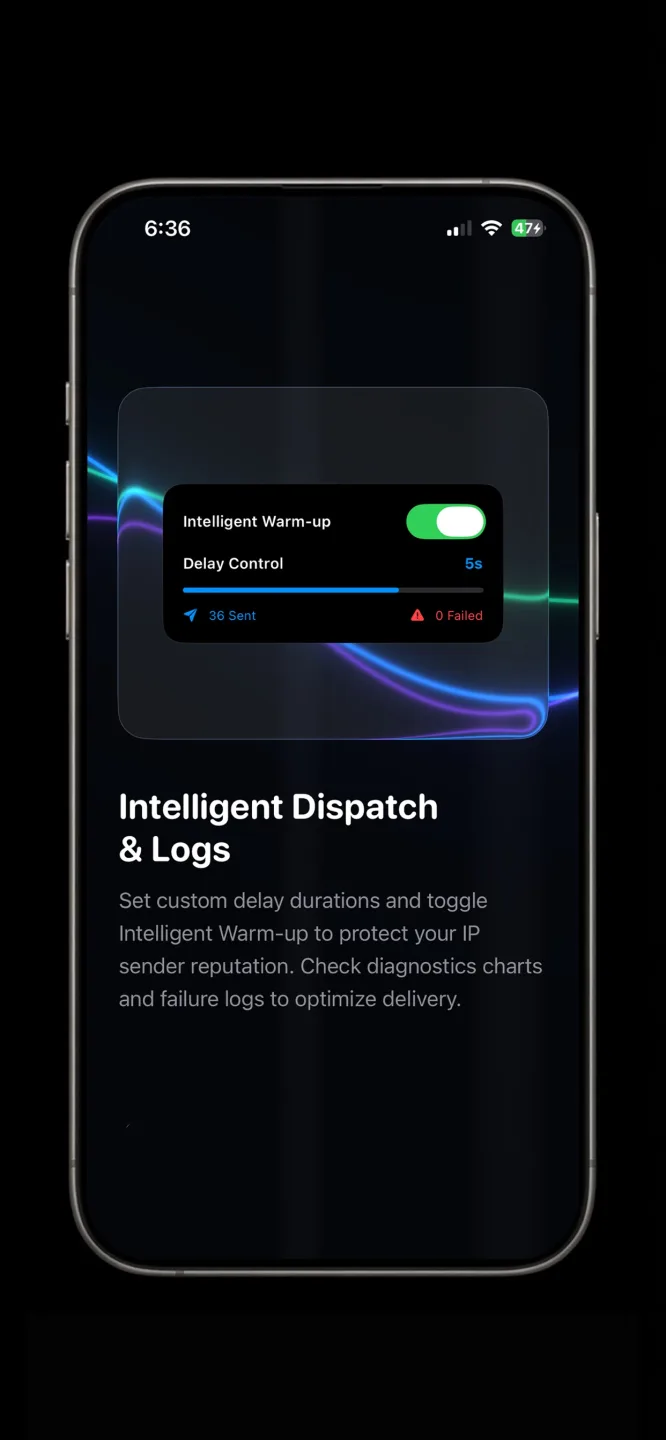
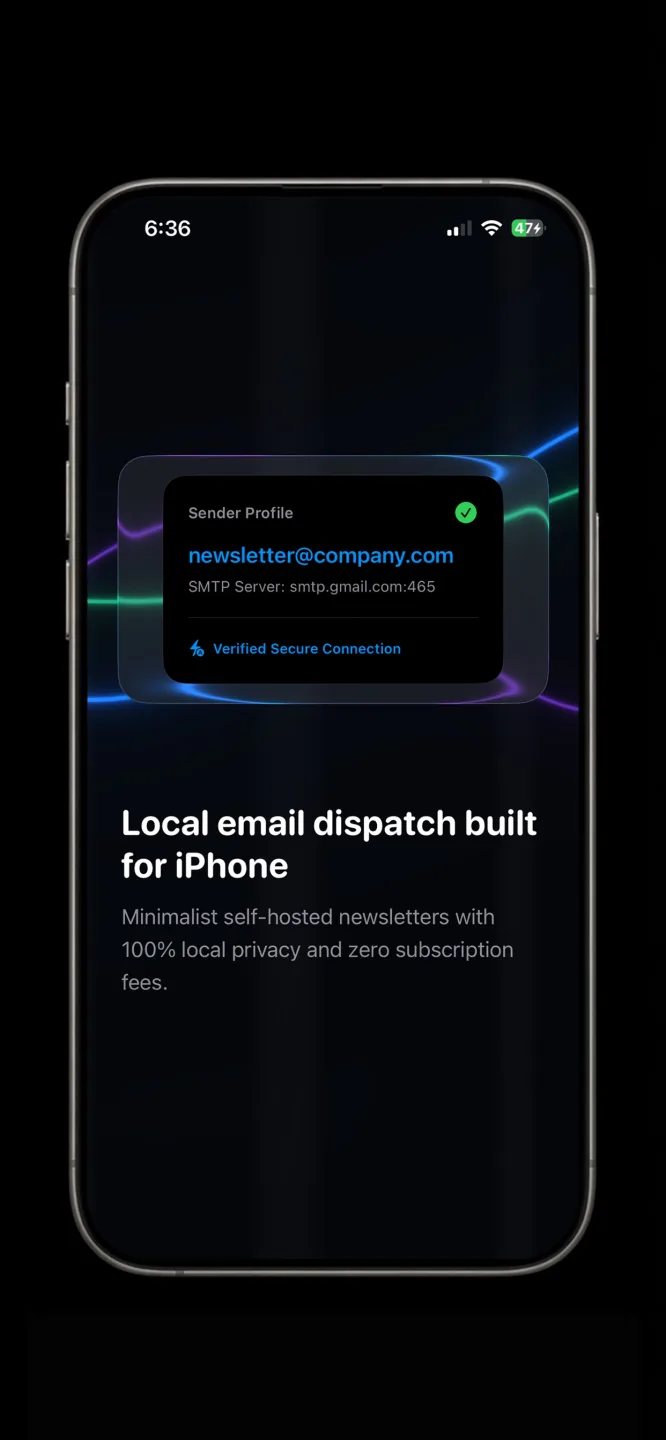


Was Envora auf iPhone kann
Speziell die iOS-Version: worauf sie ausgelegt ist und was sie anders macht als die übrigen Versionen.
Envora ist eine iPhone-App, die Massen-E-Mails über Ihr eigenes Gmail- oder Google-Workspace-Konto versendet. Diese eine Designentscheidung bestimmt alles Weitere: Die Mail geht von Ihrer Adresse über Googles Infrastruktur, Ihre Kontaktliste wird auf niemandes Server importiert, und es gibt keine Preisstufe pro Abonnent, weil keine anderswo gehaltene Liste gezählt werden muss.
Sie passt zu regelmäßigen Sendungen an eine echte Kundenliste — ein Laden, ein Freiberufler, ein kleines Team — statt zu einem einzigen riesigen Versand. Googles eigene Tageslimits gelten, weil Google der Absender ist: 500 Empfänger pro Tag bei kostenlosem Gmail, mehr bei bezahltem Workspace.
Für solche Absender ist das Telefon der richtige Ort. Unterwegs schreiben, aus dem Zug versenden, prüfen, was rausging, ohne einen Laptop zu öffnen.
Auf iPhone bekommen Sie
Ihr Google-Konto als Absender.
Die Mail geht von Ihrer Adresse mit der Reputation Ihrer Domain im Rücken.
Kein Listen-Upload.
Kontakte bleiben auf dem iPhone; nichts wird auf einen fremden Server importiert.
Keine Preise pro Abonnent.
Es gibt keine gehostete Liste, gegen die Plätze gezählt werden.
Auf dem Telefon schreiben und versenden.
Kampagne aufbauen, Empfänger wählen, senden.
Googles Limits, nicht Envoras.
Die App setzt keine eigene Obergrenze.
So bekommen Sie Envora auf iPhone
Drei Schritte vom Store bis zum ersten Ergebnis auf iOS.
- 1
Aus dem App Store installieren
Nutzen Sie den Button oben. Envora ist kostenlos zu laden.
- 2
Mit Google anmelden
Das Gmail- oder Google-Workspace-Konto verbinden, von dem die Mail gesendet werden soll.
- 3
Schreiben, Empfänger wählen, versenden
Einmal schreiben, Kontakte auswählen, senden. Die Zustellung läuft über Ihr Google-Konto.
Voraussetzungen auf iPhone
Was die iOS-Version vor der Installation braucht.
- iOS
- iOS 18.6 oder neuer
- Konto
- Ein Gmail- oder Google-Workspace-Konto zum Versenden
- Tageslimit
- Von Google festgelegt: 500 Empfänger pro Tag bei kostenlosem Gmail; mehr bei bezahltem Workspace; weniger in einer Workspace-Testphase
- Preis
- Kostenloser Download im App Store
- Kontakte
- Bleiben auf dem iPhone — nichts wird an Envora hochgeladen
Google kann seine Versandlimits ändern; prüfen Sie den aktuell veröffentlichten Wert für Ihren Kontotyp, bevor Sie einen großen Versand planen.
Envora auf anderen Plattformen
Dieselbe App auf den Geräten, die Sie bereits besitzen.
FAQ
Fragen, die vor der Installation auf iOS gestellt werden.
Muss ich meine Kontaktliste hochladen?
Nein. Envora sendet über Ihr eigenes Google-Konto, sodass die Kontakte auf dem iPhone bleiben und nie auf einen fremden Server importiert werden.
Wie viele E-Mails kann ich pro Tag senden?
So viele, wie Google Ihrem Konto erlaubt: 500 Empfänger pro Tag bei kostenlosem Gmail, mehr bei bezahltem Google Workspace. Envora fügt keine eigene Obergrenze hinzu.
Ist Envora auf dem iPhone kostenlos?
Es kann im App Store kostenlos geladen werden. Aktuelle In-App-Details finden Sie im Eintrag.
Welche iOS-Version ist erforderlich?
iOS 18.6 oder neuer.
Envora für iPhone holen
Im Posteingang ankommen, nicht im Spam — entwickelt von KIDA Studios.