
Xiaomi Watch und Mi Band + Apple Health: Die offiziellen Schritte und das Eine, was Xiaomi nicht sagt
70 BPM misst keine Herzfrequenz; die App liest, was Mi Fitness bereits in Apple Health geschrieben hat, und legt es neben Ihren Kalender. Die nützliche Frage für Xiaomi-Besitzer lautet also nicht „Ist es kompatibel?“, sondern „Was genau sendet Mi Fitness, und wie viel vom Tag deckt es ab?“ Alles unten stammt aus Xiaomis eigener Support-Dokumentation, verlinkt, wo zitiert wird.

70 BPM · Herzfrequenz trifft Kalender
70 BPM: Ihre Herzfrequenz neben Ihrem Kalender
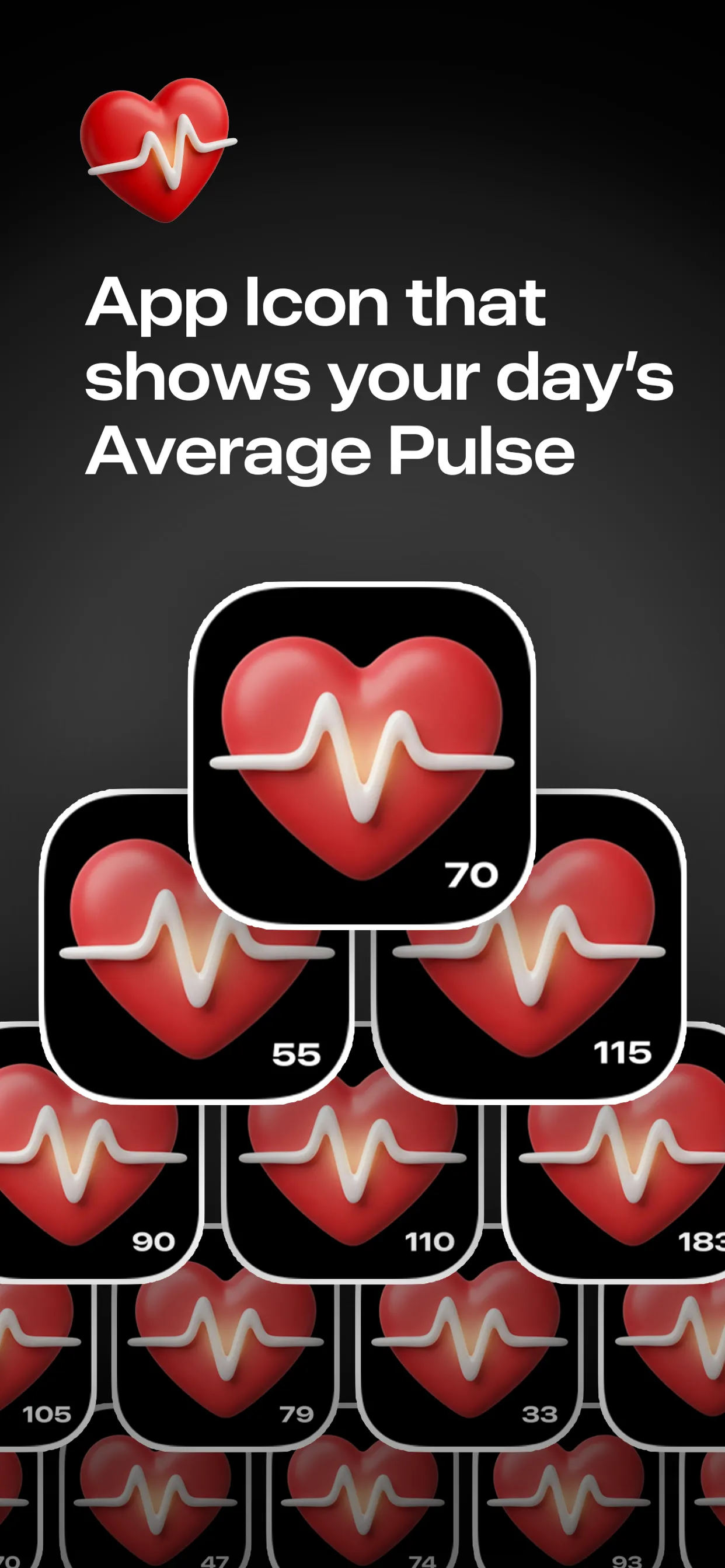
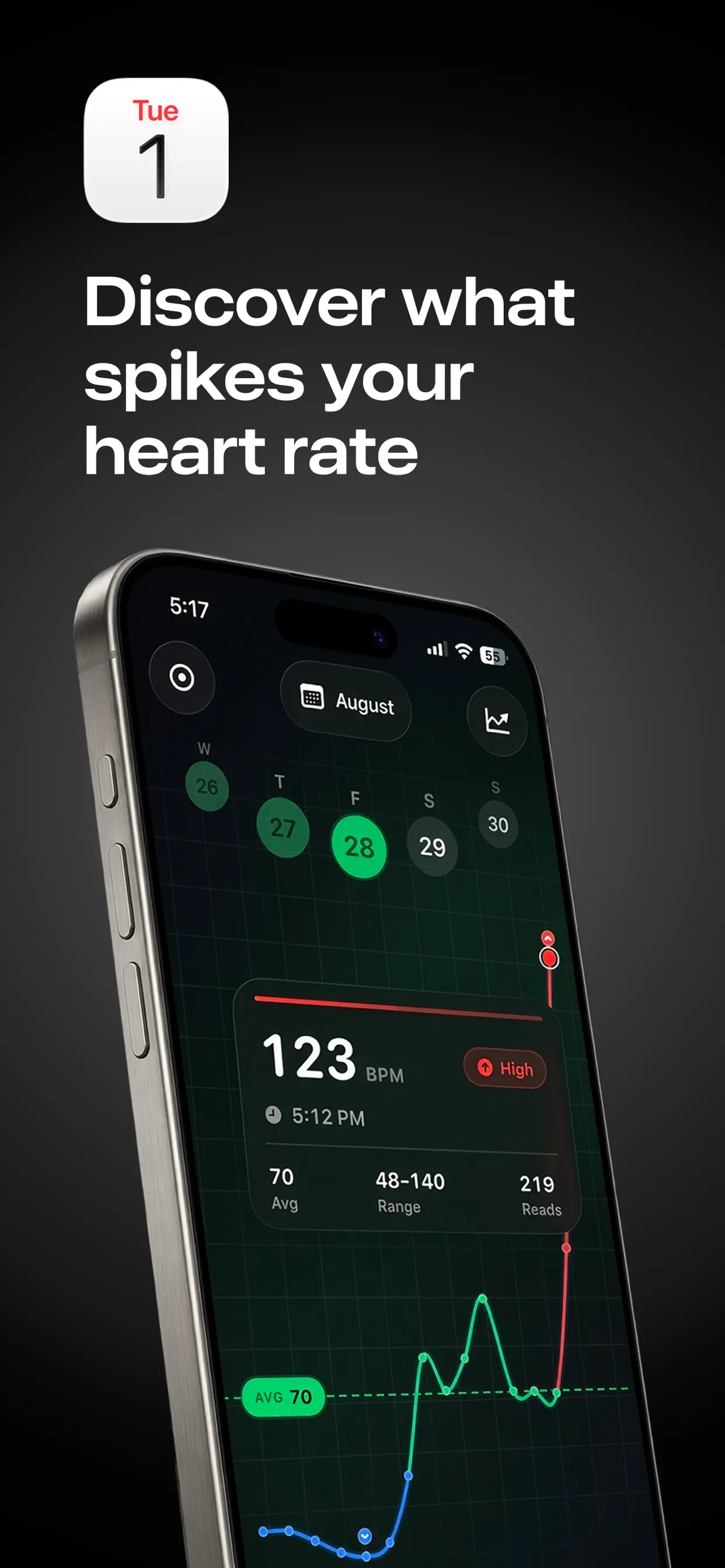
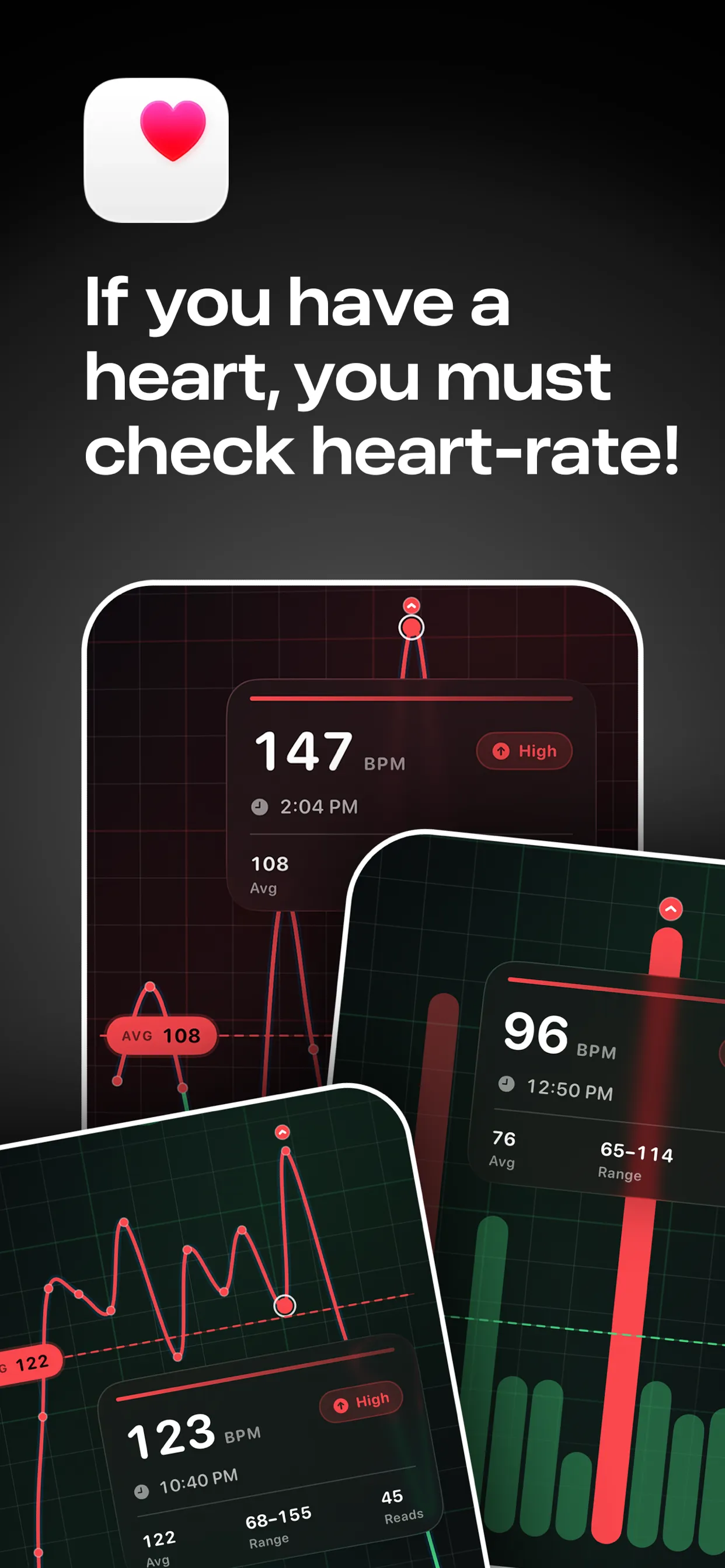
70 BPM liest die Herzfrequenz-Werte, die Apple Health schon hat, und legt sie neben die Termine in Ihrem Kalender.
Kostenlos laden · optionale Pro-In-App-Käufe · nur iPhone · Kein Medizinprodukt. Was ist 70 BPM?
Was Mi Fitness in Apple Health schreibt
Die Zeile zur Herzfrequenz auf Xiaomis offizieller Seite lautet wörtlich: „open the Mi Fitness APP >> [Profile] >> [Third-party data] >> turn on [Health] >> select the data items you want to sync“ (öffnen Sie die Mi-Fitness-App >> [Profil] >> [Drittanbieterdaten] >> aktivieren Sie [Health] >> wählen Sie die Datenelemente aus, die Sie synchronisieren möchten) (Xiaomi Support FAQ KA-243012: Mi Fitness und Apple Health unter iOS). Siehe auch Xiaomi Support FAQ KA-592800 (Smart Band 10).
Die vollständige Exportliste auf dieser Seite:
- Xiaomis FAQs sagen, man solle „select the data items you want to sync“ (die Datenelemente auswählen, die Sie synchronisieren möchten), veröffentlichen aber keine Liste dieser Elemente
- Die Herzfrequenz ist daher offiziell nicht bestätigt — aber auch nicht ausgeschlossen
Die Frage, die alles entscheidet: Deckt es den ganzen Tag ab?
Ganztägige Herzfrequenz: vom Hersteller nicht dokumentiert. Xiaomis Support-Seiten dokumentieren den Schalter und die Schritte im Detail, und Xiaomi sagt, es analysiere „the written data“ (die geschriebenen Daten) — es wird also etwas geschrieben. Was keine Xiaomi-Seite angibt, ist, welche Datentypen, daher können wir Ihnen nicht sagen, dass die Herzfrequenz dabei ist. Die Zwei-Minuten-Prüfung unten ist die einzige verlässliche Antwort.
So verbinden Sie Mi Fitness mit Apple Health
Xiaomis dokumentierte Schritte (Mi Fitness ist die App für Xiaomi Watch, Redmi Watch, Mi Band und Redmi Band):
- Öffnen Sie Mi Fitness und gehen Sie zu Profile (Profil).
- Tippen Sie auf Third-party data (Drittanbieterdaten).
- Aktivieren Sie Health und wählen Sie die Datenelemente aus, die Sie synchronisieren möchten.
- Öffnen Sie dann die Health-App › Entdecken › den kleinen Kreis oben rechts › Apps › Mi Fitness und wählen Sie dort dieselben Elemente aus.
- Synchronisieren Sie das Band oder die Uhr und warten Sie dann eine Weile, bis Daten in Apple Health erscheinen.
Ältere Mi Bands (etwa Band 7 und früher) nutzten stattdessen die Zepp-Life-App, die lediglich angibt, dass sie „supports using Apple HealthKit“ (die Nutzung von Apple HealthKit unterstützt), ohne Datentypen aufzuführen. Diese Seite behandelt Mi Fitness.
Sobald die Verbindung steht, öffnen Sie 70 BPM, erteilen Sie der App Lesezugriff auf die Herzfrequenz in Apple Health, und die von Mi Fitness geschriebenen Messwerte erscheinen im Tagesdiagramm neben Ihren Kalenderterminen. 70 BPM zeigt jeden Herzfrequenz-Messwert in Apple Health an, egal welches Gerät ihn geschrieben hat — die App filtert nie nach Marke.
Wenn Xiaomi-Daten nicht auftauchen
Daten erscheinen nicht
Xiaomis FAQ KA-230360 nennt die Lösungen: Berechtigungen für Mi Fitness in den iOS-Einstellungen aktivieren, den Stromsparmodus ausschalten, sowohl die App als auch iOS aktualisieren und bei Bedarf die Apple-Health-Berechtigung widerrufen und neu erteilen.
Zwei Stellen zum Aktivieren, nicht eine
Xiaomis FAQs zu Band 9 und Band 10 ergänzen einen zweiten Schritt in der Health-App selbst. Wenn Sie den Schalter nur in Mi Fitness umgelegt haben, prüfen Sie auch Health › Apps › Mi Fitness.
So prüfen Sie, was Sie tatsächlich bekommen
Öffnen Sie Apple Health › Entdecken › Herz › Herzfrequenz und wechseln Sie zur Tagesansicht. Über einen gewöhnlichen Tag verteilte Messwerte bedeuten, dass ganztägige Messwerte ankommen; Messwerte, die nur in Trainingsblöcken gebündelt sind, bedeuten, dass Sie nur Sitzungsdaten erhalten. Auf demselben Bildschirm zeigt Datenquellen & Zugriff, welche App die Daten schreibt. Diese Prüfung spiegelt Ihr tatsächliches Gerät, Ihre Firmware und Ihre Einstellungen wider und schlägt jede Kompatibilitätsseite — einschließlich dieser.
Wie Xiaomi im Vergleich zu anderen Uhren und Ringen abschneidet, lesen Sie unter Welche Smartwatches funktionieren mit Apple Health.
Dieser Artikel gibt Xiaomis veröffentlichte Dokumentation mit Stand September 2026 wieder. Das Synchronisierungsverhalten ändert sich; prüfen Sie die verlinkte Support-Seite, bevor Sie sich darauf verlassen. 70 BPM ist kein Medizinprodukt und diagnostiziert nichts.
Häufige Fragen
Synchronisiert sich Xiaomi Mi Fitness mit Apple Health?
Ja. Xiaomis Support-FAQs dokumentieren einen Health-Schalter unter Profile (Profil), dann Third-party data (Drittanbieterdaten), sowie einen passenden Schritt in der Apple-Health-App unter Apps, dann Mi Fitness.
Synchronisiert Xiaomi die Herzfrequenz mit Apple Health?
Xiaomi sagt es nicht. Die FAQs fordern Sie auf, die zu synchronisierenden Datenelemente auszuwählen, führen sie aber nie auf. Aktivieren Sie die Synchronisierung und prüfen Sie dann in Apple Health die Tagesansicht der Herzfrequenz, um zu sehen, ob Messwerte ankommen.
Welche Xiaomi-Geräte nutzen Mi Fitness?
Xiaomi nennt die Xiaomi-Watch-Serie, die Redmi-Watch-Serie, die Xiaomi-Smart-Band-Serie und die Redmi-Smart-Band-Serie. Ältere Mi Bands nutzten stattdessen Zepp Life.
Kann 70 BPM meine Xiaomi-Herzfrequenz neben meinem Kalender anzeigen?
Wenn Herzfrequenz-Messwerte Apple Health erreichen, ja; 70 BPM liest jeden Messwert dort, unabhängig von der Quelle. Ob Mi Fitness sie schreibt, ist von Xiaomi nicht dokumentiert, prüfen Sie also zuerst Apple Health.
70 BPM zeigt die Herzfrequenz, die Apple Health bereits gespeichert hat, neben Ihrem Kalender. Kostenlos, auf dem Gerät, ohne Konto.
70 BPM ansehen ›