
What you need
- A Mac with a built-in camera or a USB webcam.
- An iPhone that supports Continuity Camera (iPhone XR or later on a current iOS).
- Both signed in to the same Apple Account, with Wi-Fi and Bluetooth on.
- Lookout for Mac, free on the Mac App Store (macOS 15.6 or later).

Lookout · Free dual camera recorder
Lookout for Mac: two cameras, one recording
Lookout records your Mac camera and your iPhone as two sources at once, straight from the menu bar.

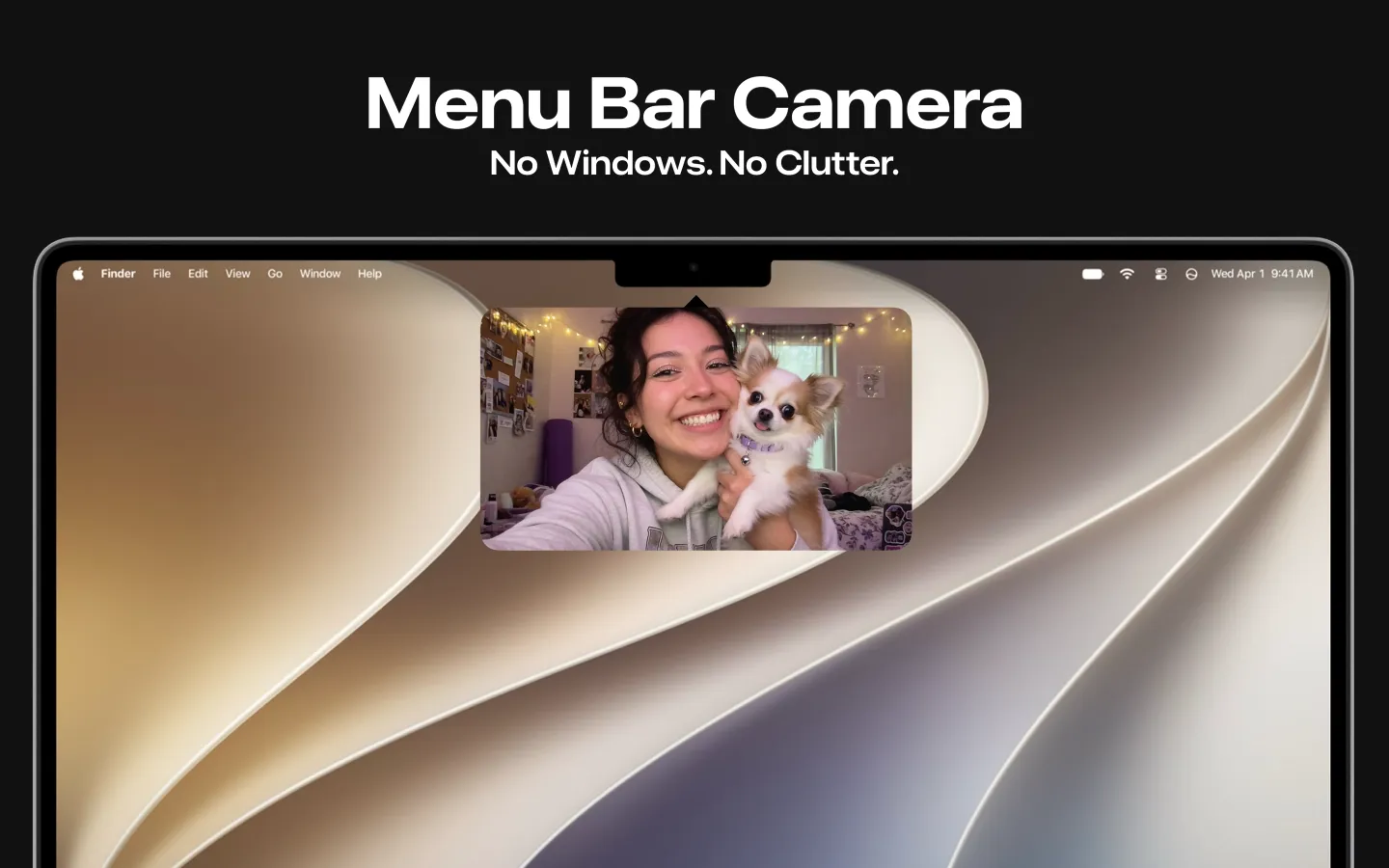

Live preview of both cameras
Runs in the menu bar
Saved on your Mac
Free on the Mac App Store
Free to download · Lookout Pro in-app purchase · Mac and iPhone · Records, does not edit. What Lookout is
Requisitos
- iPhone XR ou posterior com iOS 16 ou posterior.
- Mac com macOS Ventura 13 ou posterior.
- Mesma Conta Apple nos dois, com Wi-Fi e Bluetooth ligados.
- O iPhone não está compartilhando a conexão celular e o Mac não está compartilhando a internet.
- Sem fio: o Mac não está usando AirPlay nem Sidecar.
Soluções em ordem
- Ative a Câmera de Continuidade em Ajustes › Geral › AirPlay e Continuidade.
- Desligue o Acesso Pessoal e o Compartilhamento de Internet.
- Pare o AirPlay ou o Sidecar no Mac.
- Bloqueie o iPhone e prenda-o parado, na horizontal, com a câmera traseira livre.
- Se não desbloqueou o iPhone desde que ele reiniciou, desbloqueie uma vez e bloqueie de novo.
- Escolha o iPhone no menu de câmera do FaceTime, Zoom, Teams ou Google Meet.
- Atualize macOS, iOS e o app.
- Conecte por USB e toque em Confiar.
- Reinicie o iPhone e o Mac.
Gravar a câmera do Mac e o iPhone ao mesmo tempo
Apps de videochamada usam uma câmera por vez. Para gravar as duas juntas, o Lookout para Mac, da KIDA Studios, funciona pela barra de menus: grava a câmera integrada e o iPhone ao mesmo tempo e salva o arquivo no seu Mac. Requer macOS 15.6 ou posterior. O download é gratuito; a gravação completa é liberada pelo Lookout Pro, uma compra única no app (US$ 2,99 na App Store dos EUA em 28 de outubro de 2026; o preço local pode variar). O app para Mac está em inglês.