
What you need
- A Mac with a built-in camera or a USB webcam.
- An iPhone that supports Continuity Camera (iPhone XR or later on a current iOS).
- Both signed in to the same Apple Account, with Wi-Fi and Bluetooth on.
- Lookout for Mac, free on the Mac App Store (macOS 15.6 or later).

Lookout · Free dual camera recorder
Lookout for Mac: two cameras, one recording
Lookout records your Mac camera and your iPhone as two sources at once, straight from the menu bar.
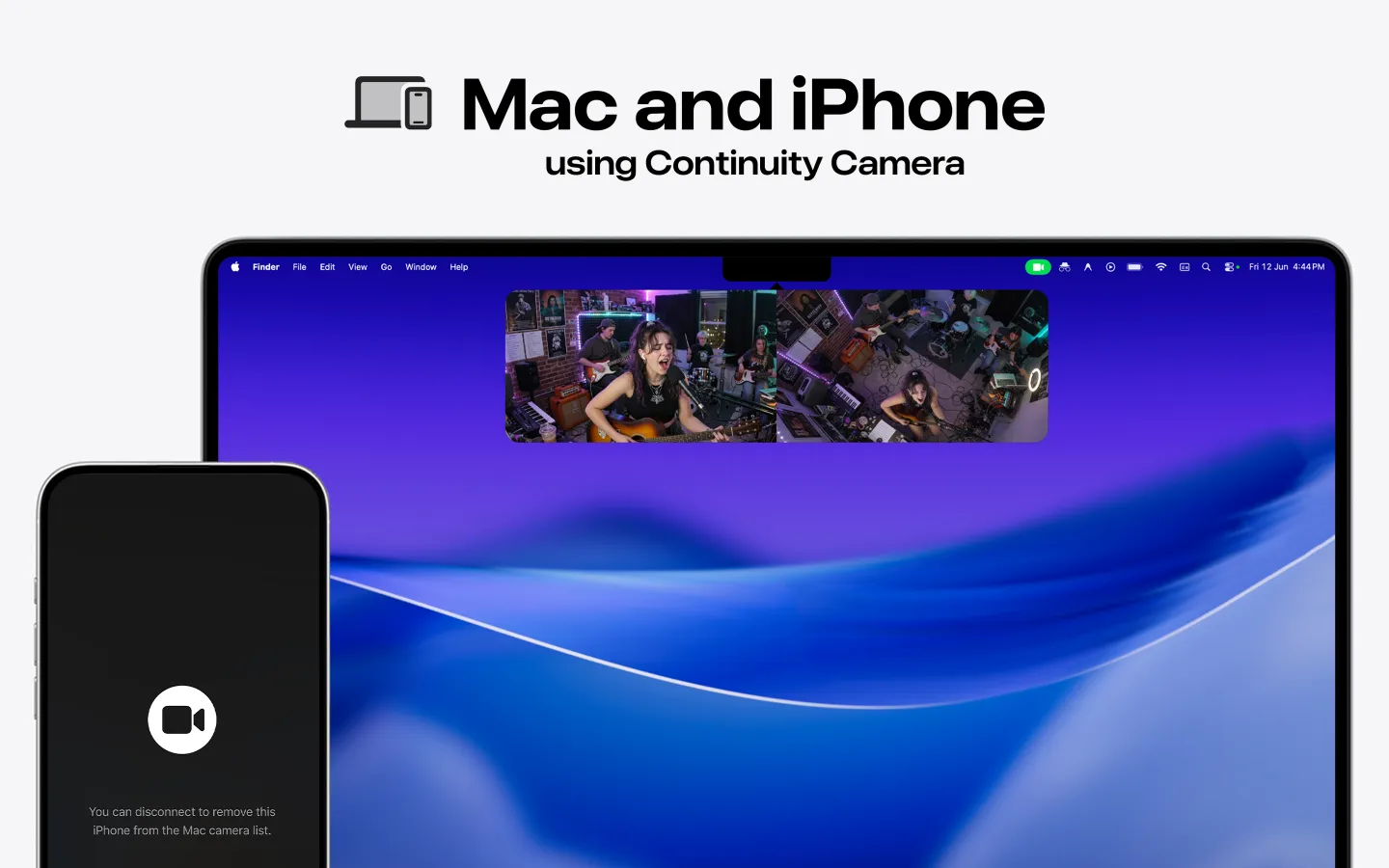
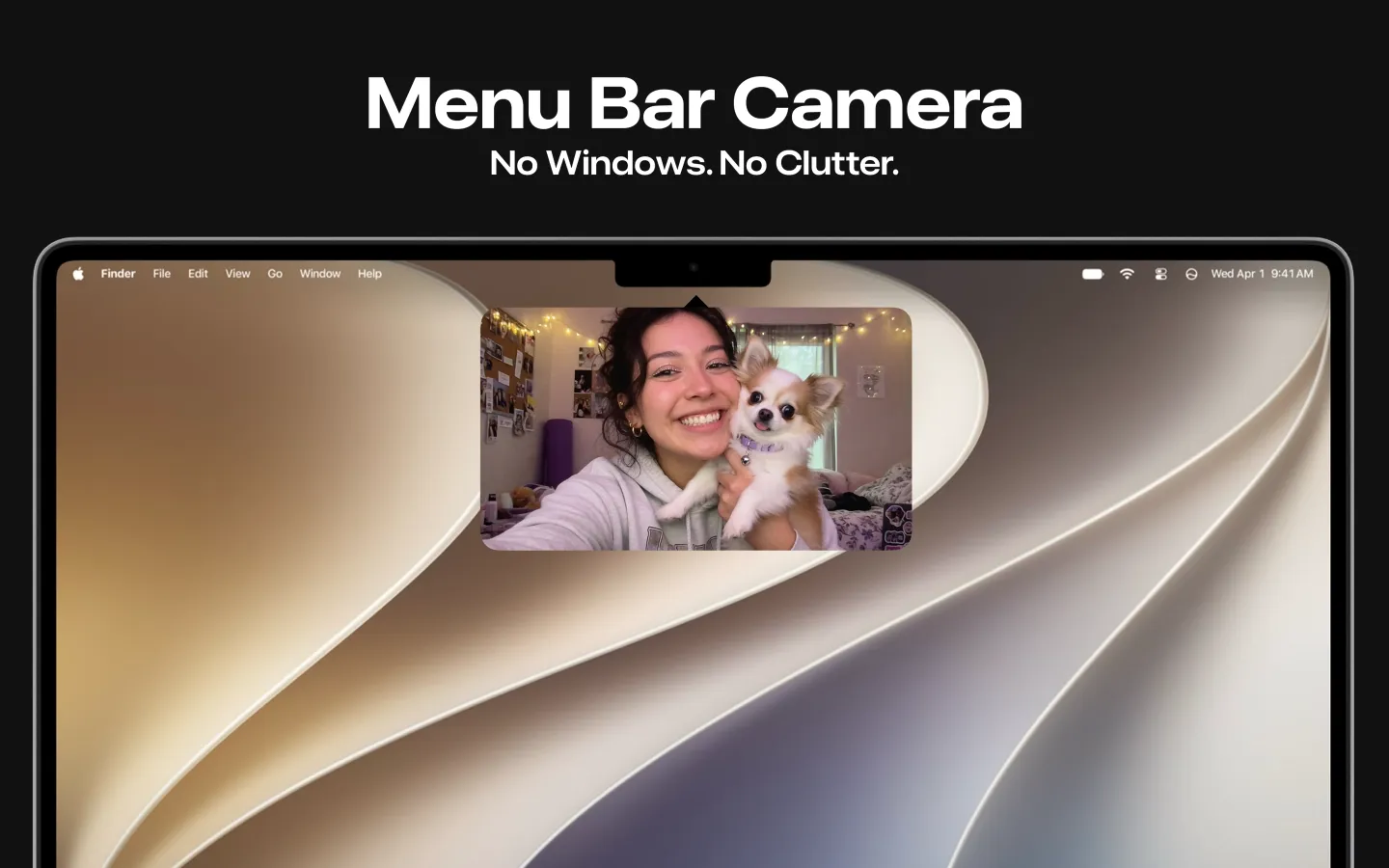

Live preview of both cameras
Runs in the menu bar
Saved on your Mac
Free on the Mac App Store
Free to download · Lookout Pro in-app purchase · Mac and iPhone · Records, does not edit. What Lookout is
設定の手順
- iPhoneの「設定」›「一般」›「AirPlayと連係」で「連係カメラ」をオンにします(初期設定でオン)。
- iPhoneとMacを同じApple Account(2ファクタ認証)にサインインし、Wi-FiとBluetoothをオンにします。
- iPhoneをロックし、横向き・背面カメラを自分に向けてMacの近くに固定します。
- FaceTimeなら「ビデオ」メニュー、Zoom・Teamsならカメラ設定でiPhoneを選びます。
- USBケーブルで接続すると、充電しながら安定して使えます。
連係カメラが使えないとき
- iPhoneのインターネット共有(テザリング)とMacのインターネット共有をオフにする。
- MacでAirPlayやSidecarを使っている場合は止める(ワイヤレス接続時)。
- 再起動後にiPhoneを一度もロック解除していなければ、一度解除してから再びロックする。
- macOS、iOS、使っているアプリを最新にする。
- USBケーブルで接続し、「このコンピュータを信頼」をタップする。
MacのカメラとiPhoneを同時に録画する
ビデオ通話アプリが使うカメラは一度に1台です。2台を同時に録画したい場合は、KIDA StudiosのLookout for Macが使えます。メニューバーから、Mac内蔵カメラとiPhone(連係カメラ)を同時に録画し、ファイルはMacに保存されます。macOS 15.6以降が必要です。ダウンロードは無料で、録画機能をすべて使うには買い切りのアプリ内課金「Lookout Pro」が必要です(米国App Storeで2.99ドル、2026年10月28日時点。価格は国により異なります)。なお、Mac版の表示言語は英語です。