
What you need
- A Mac with a built-in camera or a USB webcam.
- An iPhone that supports Continuity Camera (iPhone XR or later on a current iOS).
- Both signed in to the same Apple Account, with Wi-Fi and Bluetooth on.
- Lookout for Mac, free on the Mac App Store (macOS 15.6 or later).

Lookout · Free dual camera recorder
Lookout for Mac: two cameras, one recording
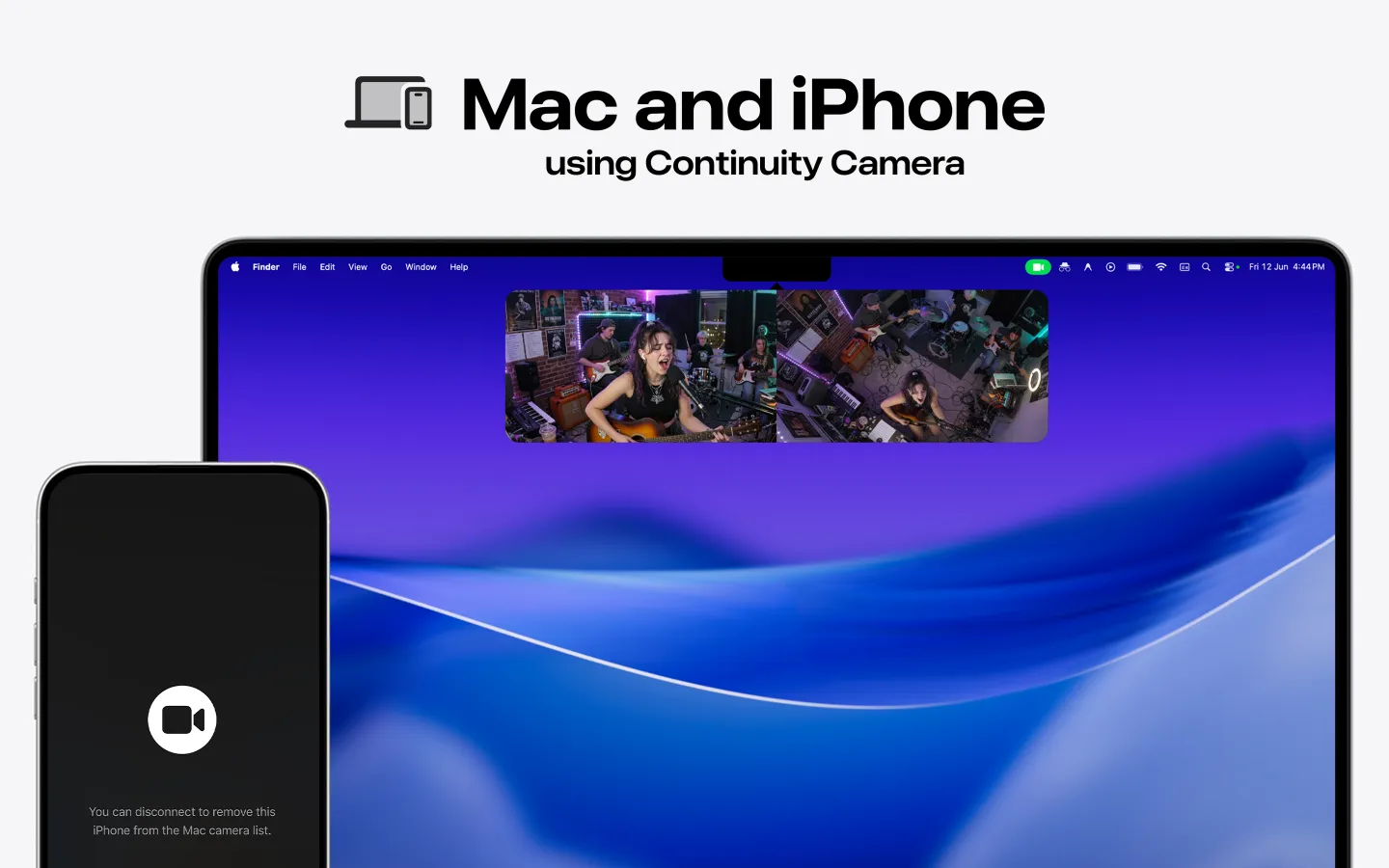
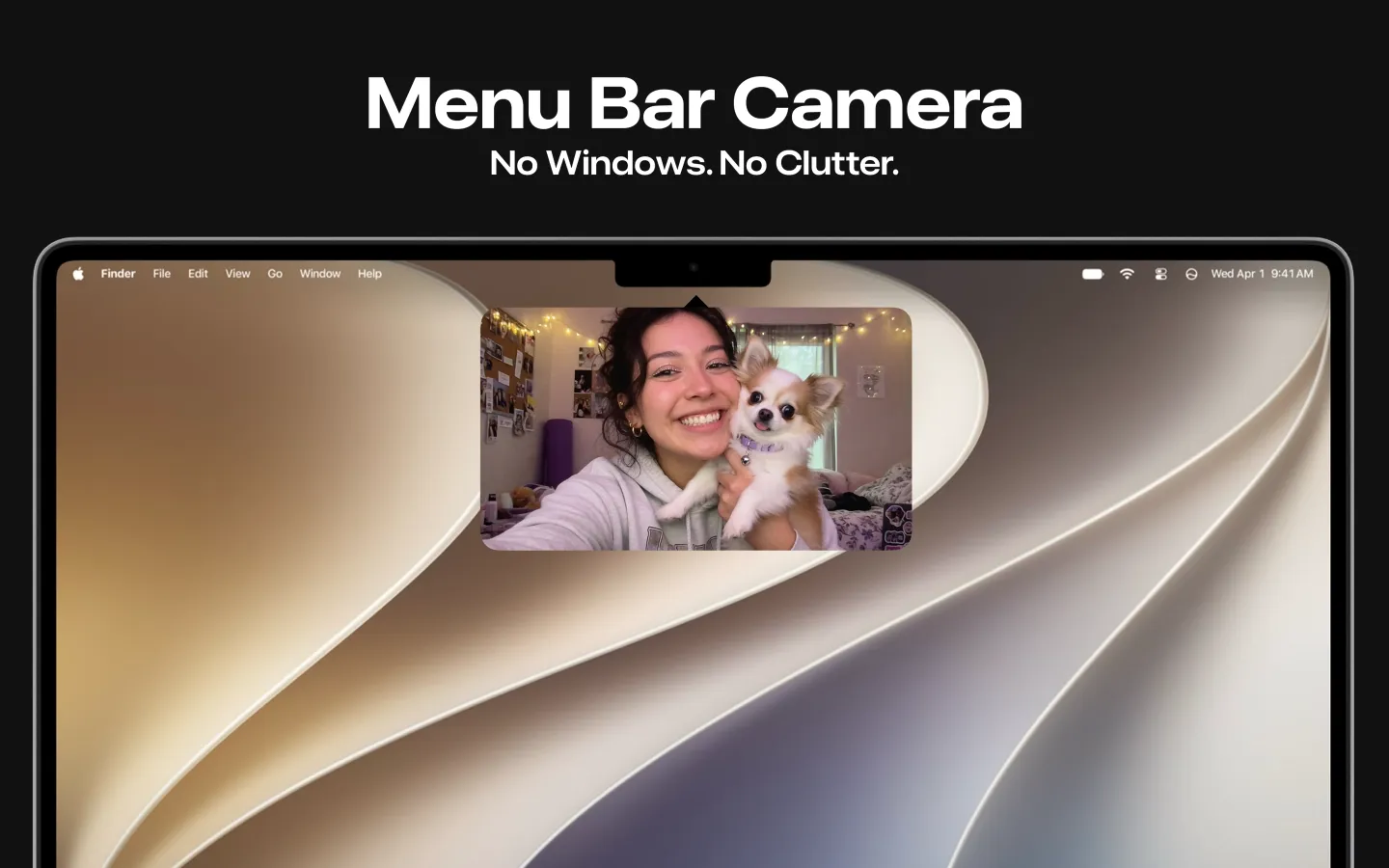
Lookout records your Mac camera and your iPhone as two sources at once, straight from the menu bar.

Free to download · Lookout Pro in-app purchase · Mac and iPhone · Records, does not edit. What Lookout is
Requisitos
- iPhone XR o posterior con iOS 16 o posterior.
- Mac con macOS Ventura 13 o posterior.
- Misma Cuenta de Apple en ambos, con Wi-Fi y Bluetooth activados.
- El iPhone no comparte su conexión celular y el Mac no comparte su conexión a internet.
- Sin cable: el Mac no está usando AirPlay ni Sidecar.
Soluciones en orden
- Activa la Cámara de Continuidad en Ajustes › General › AirPlay y Continuidad.
- Desactiva el Punto de acceso personal y Compartir internet.
- Detén AirPlay o Sidecar en el Mac.
- Bloquea el iPhone y móntalo quieto, en horizontal, con la cámara trasera despejada.
- Si no lo has desbloqueado desde que se reinició, desbloquéalo una vez y vuelve a bloquearlo.
- Elige el iPhone en el menú de cámara de FaceTime, Zoom o Teams.
- Actualiza macOS, iOS y la app.
- Conéctalo por USB y toca Confiar.
- Reinicia el iPhone y el Mac.
Grabar la cámara del Mac y el iPhone a la vez
Las apps de videollamada usan una cámara a la vez. Para grabar las dos juntas, Lookout para Mac de KIDA Studios funciona desde la barra de menús: graba la cámara integrada y el iPhone al mismo tiempo y guarda el archivo en tu Mac. Necesita macOS 15.6 o posterior. La descarga es gratuita; la grabación completa se desbloquea con Lookout Pro, una compra única dentro de la app (2,99 US$ en el App Store de EE. UU. al 28 de octubre de 2026; el precio local puede variar). La app está en inglés en Mac.