
What you need
- A Mac with a built-in camera or a USB webcam.
- An iPhone that supports Continuity Camera (iPhone XR or later on a current iOS).
- Both signed in to the same Apple Account, with Wi-Fi and Bluetooth on.
- Lookout for Mac, free on the Mac App Store (macOS 15.6 or later).

Lookout · Free dual camera recorder
Lookout for Mac: two cameras, one recording
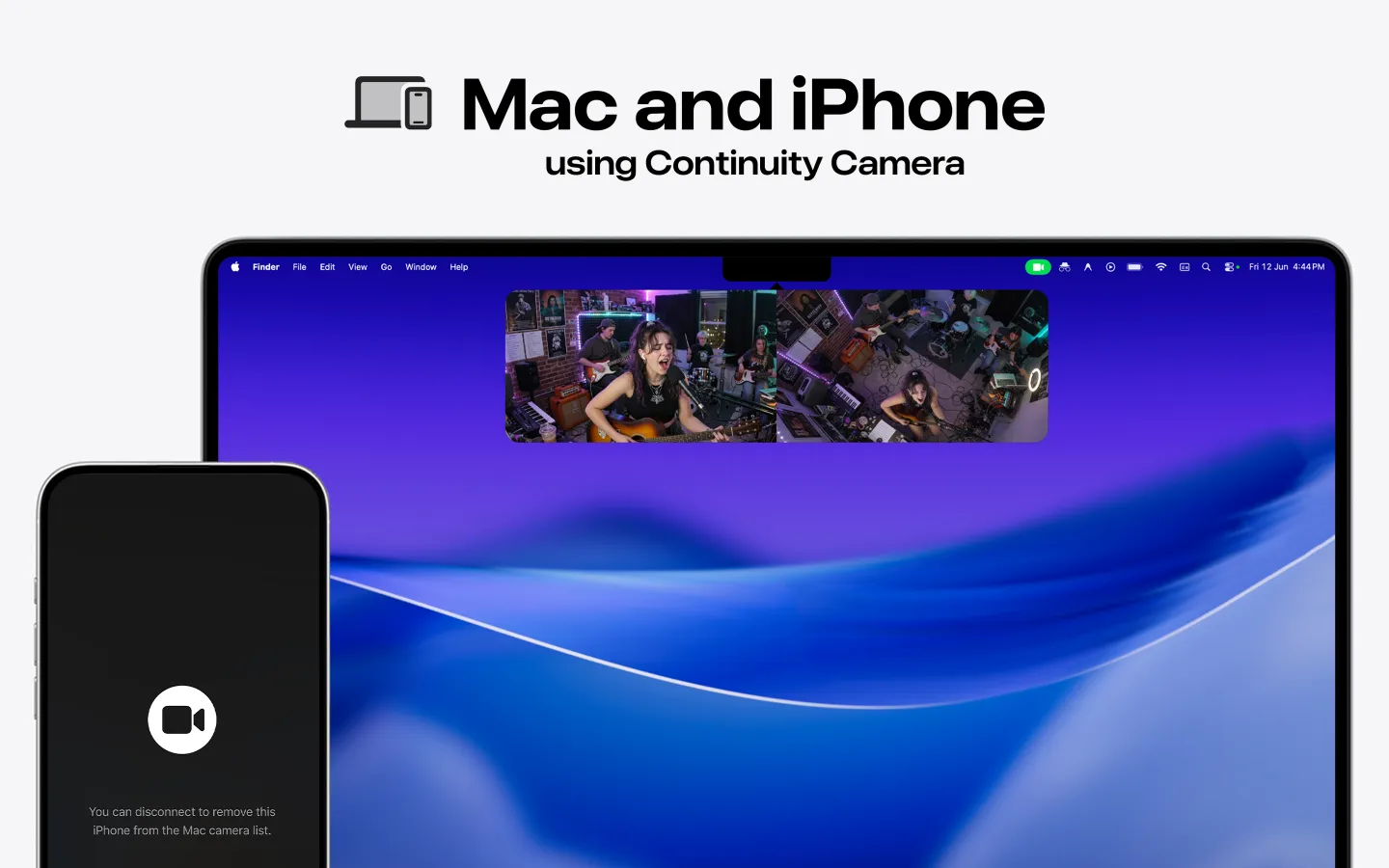
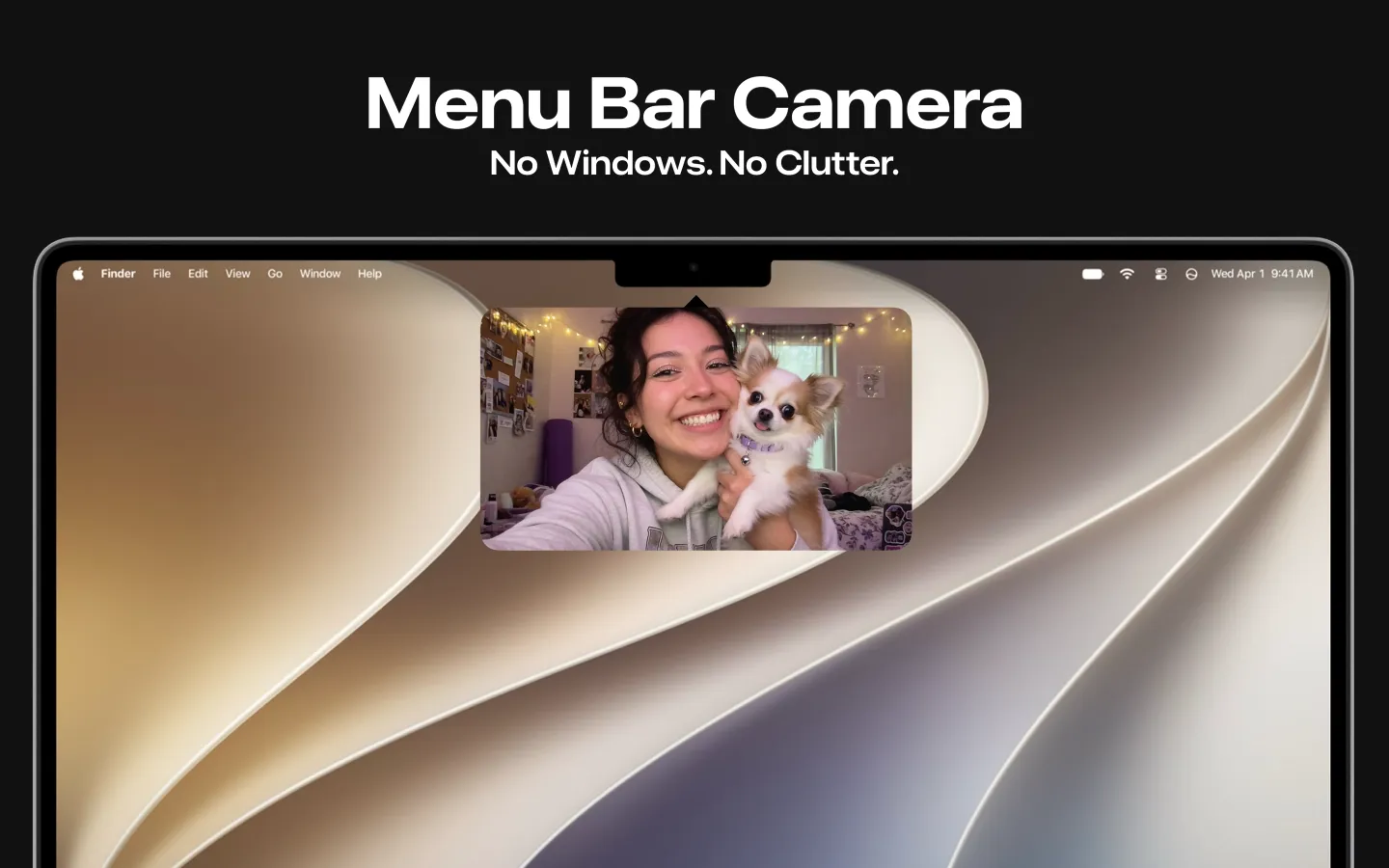
Lookout records your Mac camera and your iPhone as two sources at once, straight from the menu bar.

Free to download · Lookout Pro in-app purchase · Mac and iPhone · Records, does not edit. What Lookout is
Voraussetzungen
- iPhone XR oder neuer mit iOS 16 oder neuer.
- Mac mit macOS Ventura 13 oder neuer.
- Gleicher Apple Account auf beiden Geräten, WLAN und Bluetooth an.
- Kein persönlicher Hotspot auf dem iPhone, keine Internetfreigabe auf dem Mac.
- Drahtlos: Der Mac nutzt gerade weder AirPlay noch Sidecar.
Lösungen der Reihe nach
- Integrationskamera in den iPhone-Einstellungen ein- und wieder ausschalten.
- Persönlichen Hotspot und Internetfreigabe ausschalten.
- AirPlay oder Sidecar am Mac beenden.
- iPhone sperren, ruhig und quer montieren, Rückkamera frei.
- Nach einem Neustart das iPhone einmal entsperren und wieder sperren.
- In FaceTime, Zoom oder Teams das iPhone ausdrücklich als Kamera wählen.
- macOS, iOS und die App aktualisieren.
- Per USB verbinden und „Vertrauen“ tippen.
- iPhone und Mac neu starten.
Mac-Kamera und iPhone gleichzeitig aufnehmen
Videokonferenz-Apps nutzen immer nur eine Kamera. Wer beide gleichzeitig aufnehmen will, kann Lookout für Mac von KIDA Studios nutzen: Die App läuft in der Menüleiste, nimmt die eingebaute Kamera und das iPhone zusammen auf und speichert alles auf dem Mac. Benötigt macOS 15.6 oder neuer. Der Download ist kostenlos; die volle Aufnahme schaltet „Lookout Pro“ frei, ein einmaliger In-App-Kauf (2,99 US-Dollar im US-App-Store, Stand 28. Oktober 2026; lokale Preise weichen ab). Die Mac-App ist auf Englisch.