
WHOOP + Apple Health (Apple Santé) : quelle fréquence cardiaque est réellement transférée (et laquelle ne l'est pas)
70 BPM ne mesure pas la fréquence cardiaque ; elle lit ce que WHOOP a déjà écrit dans Apple Santé (Apple Health) et l'aligne sur votre calendrier. La question utile pour les propriétaires de WHOOP n'est donc pas « est-ce compatible » mais « qu'envoie exactement WHOOP, et quelle part de la journée cela couvre-t-il ? ». Tout ce qui suit provient de la documentation d'assistance officielle de WHOOP, avec un lien à chaque citation.

70 BPM · La fréquence cardiaque rencontre le calendrier
70 BPM : votre fréquence cardiaque en regard de votre calendrier
70 BPM lit les échantillons de fréquence cardiaque déjà présents dans Apple Santé et les aligne sur les réunions et événements de votre calendrier.
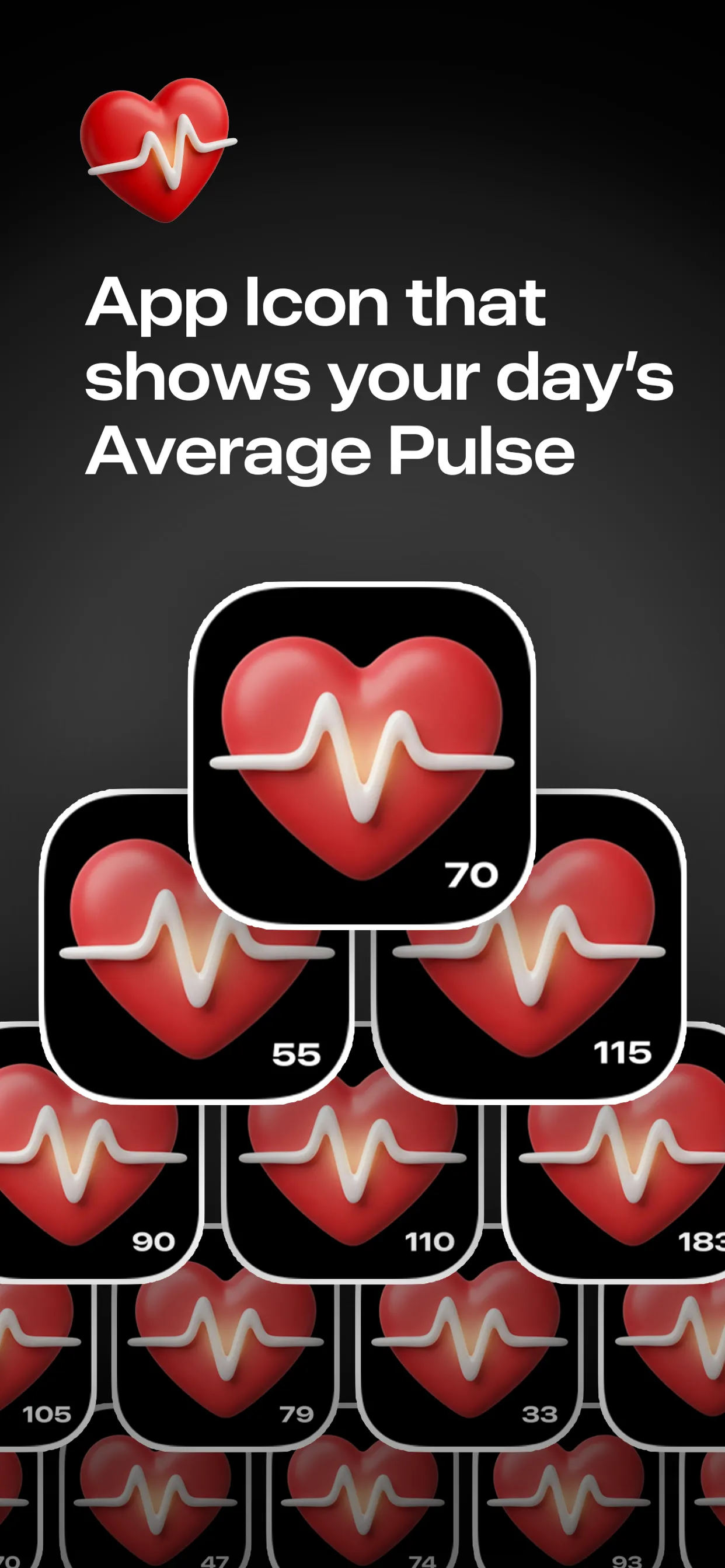
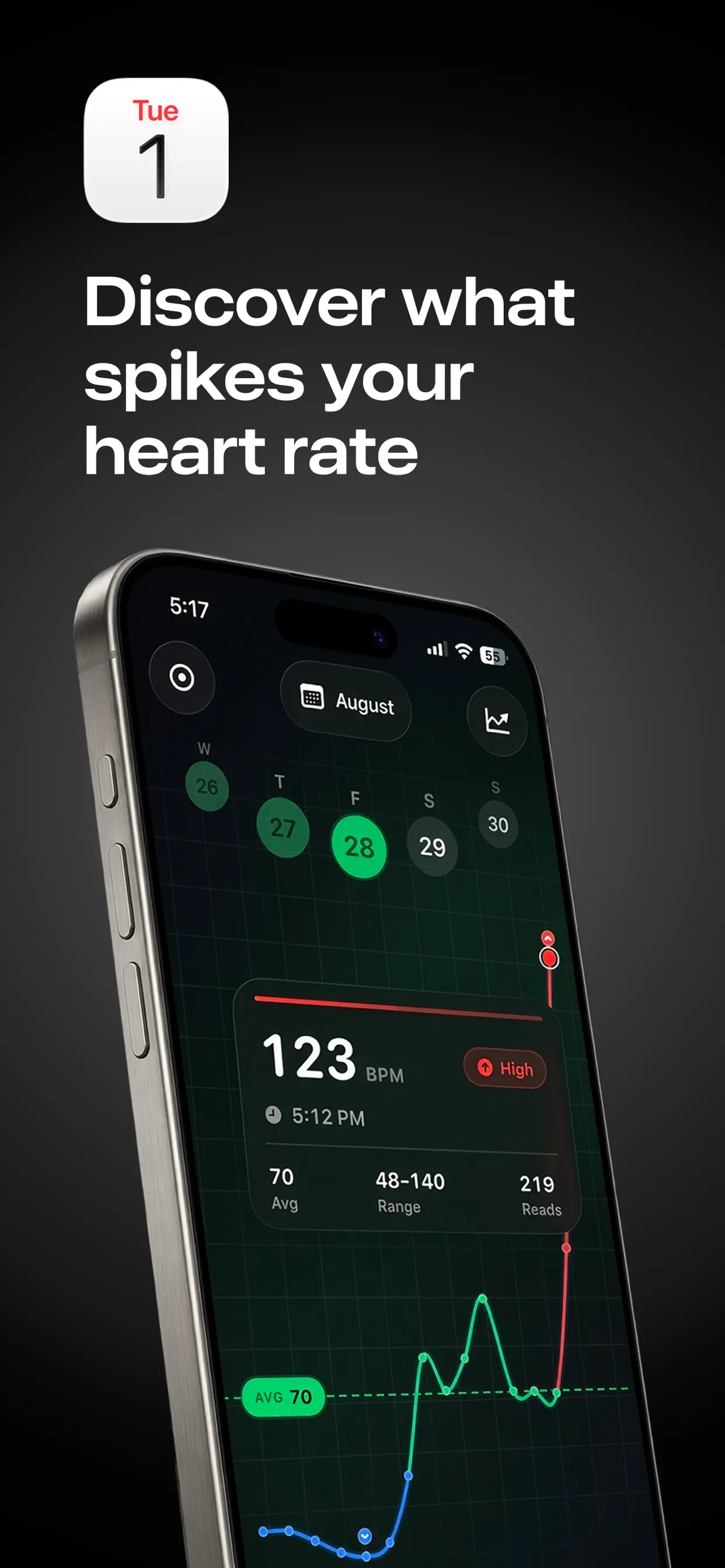
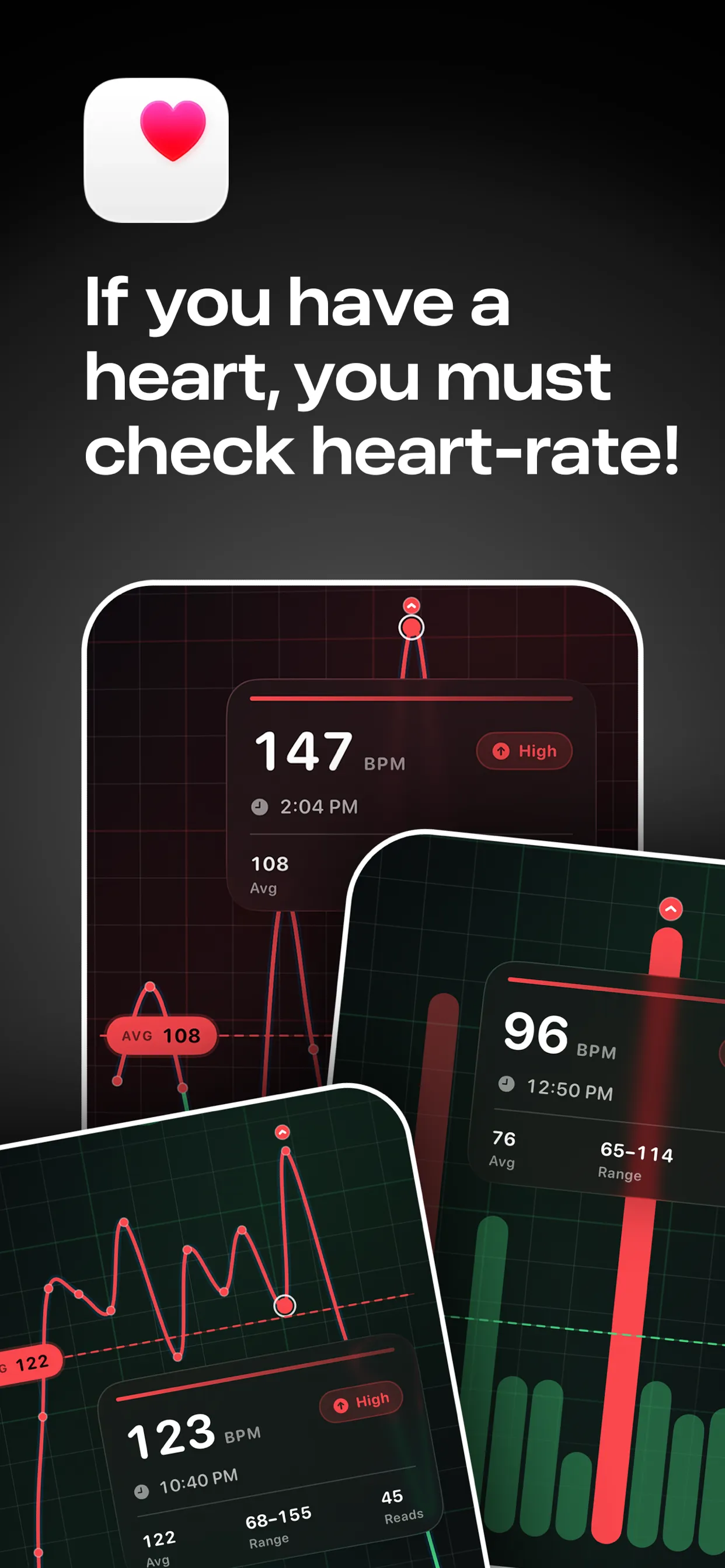
Téléchargement gratuit · achats intégrés Pro facultatifs · iPhone uniquement · Pas un dispositif médical. Qu’est-ce que 70 BPM ?
Ce que WHOOP écrit dans Apple Santé
La ligne consacrée à la fréquence cardiaque sur la page officielle de WHOOP dit, mot pour mot : “Heart Rate (during activities like Sleep, Running, Tennis, etc.)” (Fréquence cardiaque (pendant les activités comme le sommeil, la course, le tennis, etc.)) (Assistance WHOOP : Intégration Apple Health (16 avril 2026)).
La liste d'export complète sur cette page :
- Fréquence cardiaque (pendant les activités comme le sommeil, la course, le tennis, etc.)
- Fréquence cardiaque au repos (FCR)
- Suivi du sommeil
- Entraînements (activités détectées automatiquement)
- Énergie active
- Fréquence respiratoire
- Oxygène sanguin (SpO2)
- Pas (si activés dans les réglages WHOOP)
La question qui décide de tout : couvre-t-elle toute la journée ?
Fréquence cardiaque sur toute la journée : non — entraînements uniquement. Soyons clairs sur ce que vous verrez. WHOOP mesure la fréquence cardiaque en continu, mais il ne l'exporte vers Apple Santé que pendant les activités — sommeil et entraînements — plus une valeur au repos par jour. Dans 70 BPM, votre nuit et vos séances d'entraînement afficheront donc une courbe, et votre journée éveillée entre les deux sera en grande partie vide. Si ce que vous attendez d'une vue calendrier, c'est la réunion de 14 h, WHOOP n'y placera aucune mesure.
Comment connecter WHOOP à Apple Santé
Depuis l'app WHOOP :
- Assurez-vous que l'app WHOOP est à jour dans l'App Store.
- Ouvrez WHOOP et allez dans le menu More (Plus).
- Faites défiler vers le bas et sélectionnez App Settings (Réglages de l'app).
- Touchez Integrations (Intégrations), puis Apple Health.
- Touchez Connect (Connecter) et suivez les instructions.
- Choisissez Turn on all (Tout activer) ou sélectionnez des catégories, puis touchez Allow (Autoriser).
Une fois la connexion établie, ouvrez 70 BPM, accordez-lui l'accès en lecture à la fréquence cardiaque dans Apple Santé, et les échantillons écrits par WHOOP apparaissent sur le graphique du jour en regard de vos événements de calendrier. 70 BPM affiche chaque échantillon de fréquence cardiaque présent dans Apple Santé, quel que soit l'appareil qui l'a écrit — elle ne filtre jamais par marque.
Si les données WHOOP n'apparaissent pas
Pas de VFC dans Apple Santé
WHOOP indique qu'il n'exporte pas la VFC, parce qu'il calcule le RMSSD alors qu'Apple Santé utilise le SDNN.
Réinstaller WHOOP rompt le lien
FAQ de WHOOP : réinstaller l'app oblige à réactiver l'intégration Apple Health.
Entraînements en double
Si WHOOP importe et exporte à la fois les entraînements, et qu'un autre appareil les écrit aussi, des doublons peuvent apparaître. WHOOP suggère de désactiver l'export des entraînements dans les réglages Apple Health.
Comment vérifier ce que vous recevez réellement
Ouvrez Apple Santé › Parcourir › Cœur › Fréquence cardiaque et passez en vue Jour. Des mesures réparties sur une journée ordinaire signifient que des échantillons arrivent tout au long de la journée ; des mesures regroupées uniquement dans des blocs d'entraînement signifient que vous ne recevez que les données de séance. Sur le même écran, Sources de données et accès indique quelle app écrit les données. Cette vérification reflète votre appareil, votre firmware et vos réglages réels, et vaut mieux que n'importe quelle page de compatibilité — y compris celle-ci.
Pour savoir comment WHOOP se compare aux autres montres et bagues, consultez Quelles montres connectées fonctionnent avec Apple Santé.
Cet article reflète la documentation publiée par WHOOP telle que consultée en septembre 2026. Le comportement de synchronisation évolue ; vérifiez la page d'assistance liée avant de vous y fier. 70 BPM n'est pas un dispositif médical et ne diagnostique rien.
Questions fréquentes
WHOOP synchronise-t-il la fréquence cardiaque avec Apple Santé ?
En partie. La liste d'export de WHOOP inclut la fréquence cardiaque pendant les activités telles que le sommeil et les entraînements, plus une fréquence cardiaque au repos quotidienne. Il n'exporte pas la fréquence cardiaque continue de la journée éveillée.
Ma fréquence cardiaque WHOOP remplira-t-elle une journée entière dans 70 BPM ?
Non. Les sessions de sommeil et d'entraînement afficheront une courbe ; les heures éveillées entre elles seront en grande partie vides, parce que WHOOP n'envoie pas ces échantillons à Apple Santé. C'est une limite de l'export WHOOP, pas une limite de 70 BPM.
Comment connecter WHOOP à Apple Santé ?
Dans l'app WHOOP : More (Plus), puis App Settings (Réglages de l'app), puis Integrations (Intégrations), puis Apple Health, puis Connect (Connecter), choisissez les catégories et touchez Allow (Autoriser).
WHOOP exporte-t-il la VFC vers Apple Santé ?
Non. WHOOP indique qu'il n'exporte pas la VFC parce qu'il calcule le RMSSD alors qu'Apple Santé utilise le SDNN.
70 BPM affiche, en regard de votre calendrier, la fréquence cardiaque déjà présente dans Apple Santé. Gratuite, sur l'appareil, sans compte.
Voir 70 BPM ›