

Envora · Gửi email hàng loạt từ iPhone
Envora: gửi email hàng loạt không bị tính thêm phí
Gửi email hàng loạt tiết kiệm cho doanh nghiệp nhỏ, freelancer và marketer, không bẫy phí theo người đăng ký, không gói giá bị đẩy lên.

App Store · Tải miễn phí · iPhone · Ứng dụng bằng tiếng Anh
Cách 1: Gửi bằng Bcc
- Mở Gmail, bấm Soạn thư.
- Bấm Bcc và dán danh sách địa chỉ.
- Viết nội dung và gửi.
Mọi người đều nhận cùng một nội dung.
Cách 2: Gộp thư với Google Sheet
- Tạo Google Sheet có cột email và cột tên, đặt ở trang tính đầu tiên.
- Trên máy tính, bấm Soạn thư, rồi chọn biểu tượng gộp thư bên cạnh ô Đến.
- Chọn thêm người nhận từ bảng tính.
- Gõ
@để chèn tên từng người. - Gửi bản xem trước cho chính bạn, rồi gửi tất cả.
Cách 3: Gửi từ iPhone
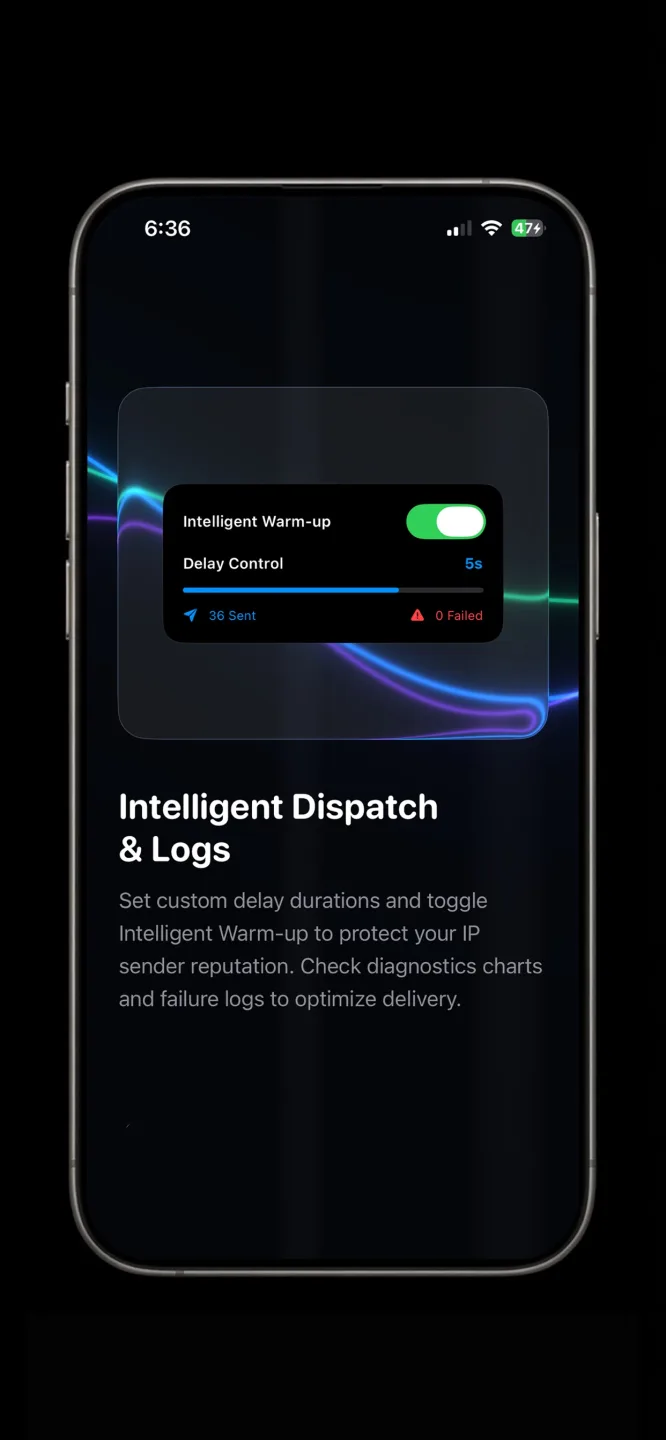
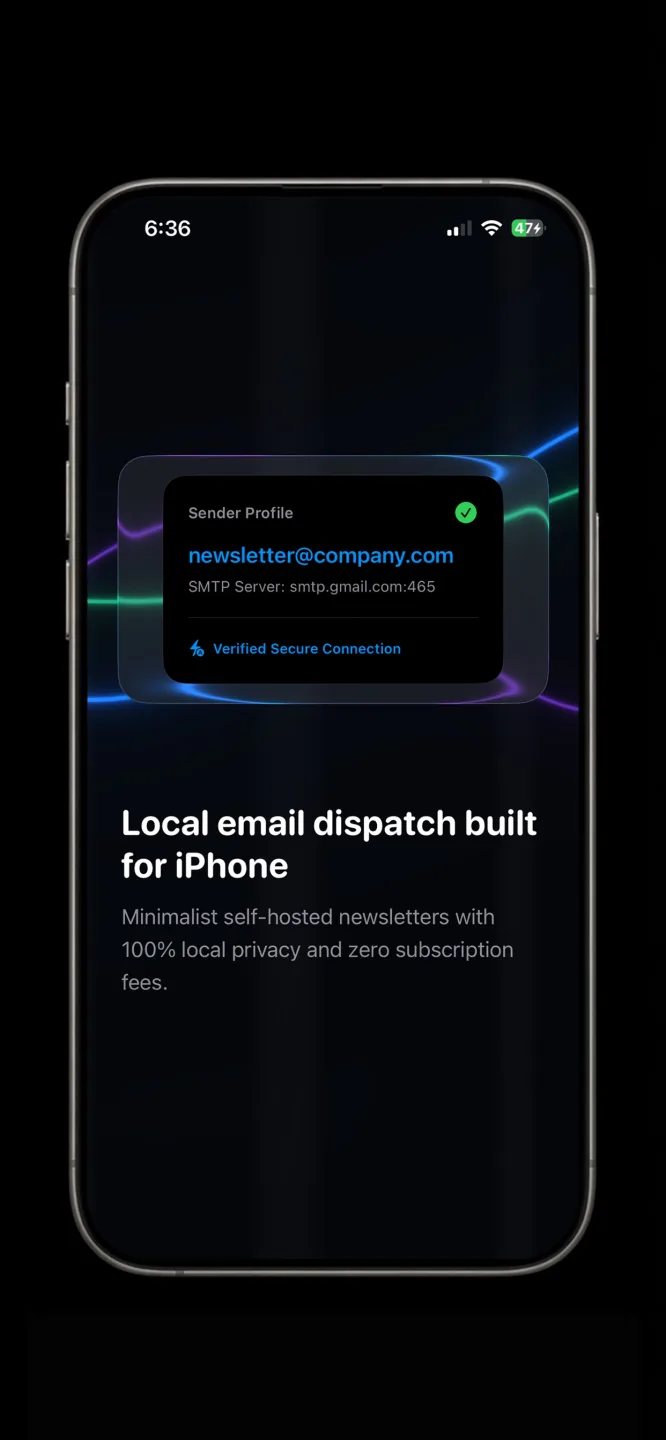
Envora là ứng dụng iPhone của KIDA Studios, gửi email qua chính tài khoản Gmail hoặc Google Workspace của bạn. Bạn nhập danh bạ từ file CSV, soạn bằng văn bản hoặc HTML, xem trước, rồi gửi theo từng đợt với khoảng nghỉ tùy chỉnh giữa các email. Ứng dụng tải về miễn phí và có 7 ngày dùng thử miễn phí; sau đó, gói “Lifetime Unlock” mua một lần giá 39,99 USD giúp bạn dùng vĩnh viễn (giá trên App Store Mỹ). Ứng dụng hiện dùng tiếng Anh.
Giới hạn gửi của Gmail
Theo trang Trợ giúp Gmail, tài khoản cá nhân có thể bị tạm khóa gửi khi một email có hơn 500 người nhận, hoặc khi gửi hơn 500 email trong một ngày. Thường sau 1 đến 24 giờ bạn sẽ gửi lại được (nguồn). Tính năng gộp thư cho phép tối đa 1.500 người nhận mỗi ngày (nguồn).