

Envora · iPhoneで一斉送信メール
Envora:割高な料金なしで一斉送信メールを
小規模事業者、フリーランス、マーケター向けの低コストな一斉送信。購読者ごとの課金の落とし穴も、水増しされたプランもありません。
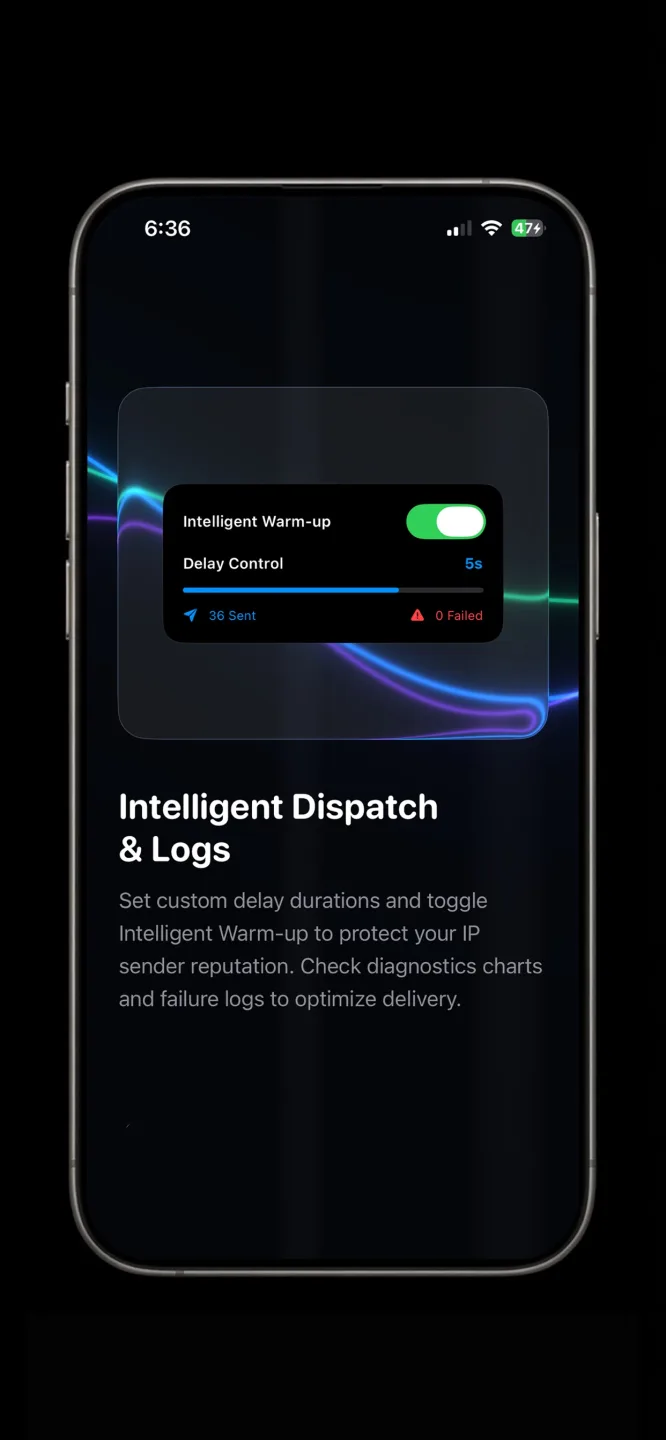
インテリジェント・ウォームアップ
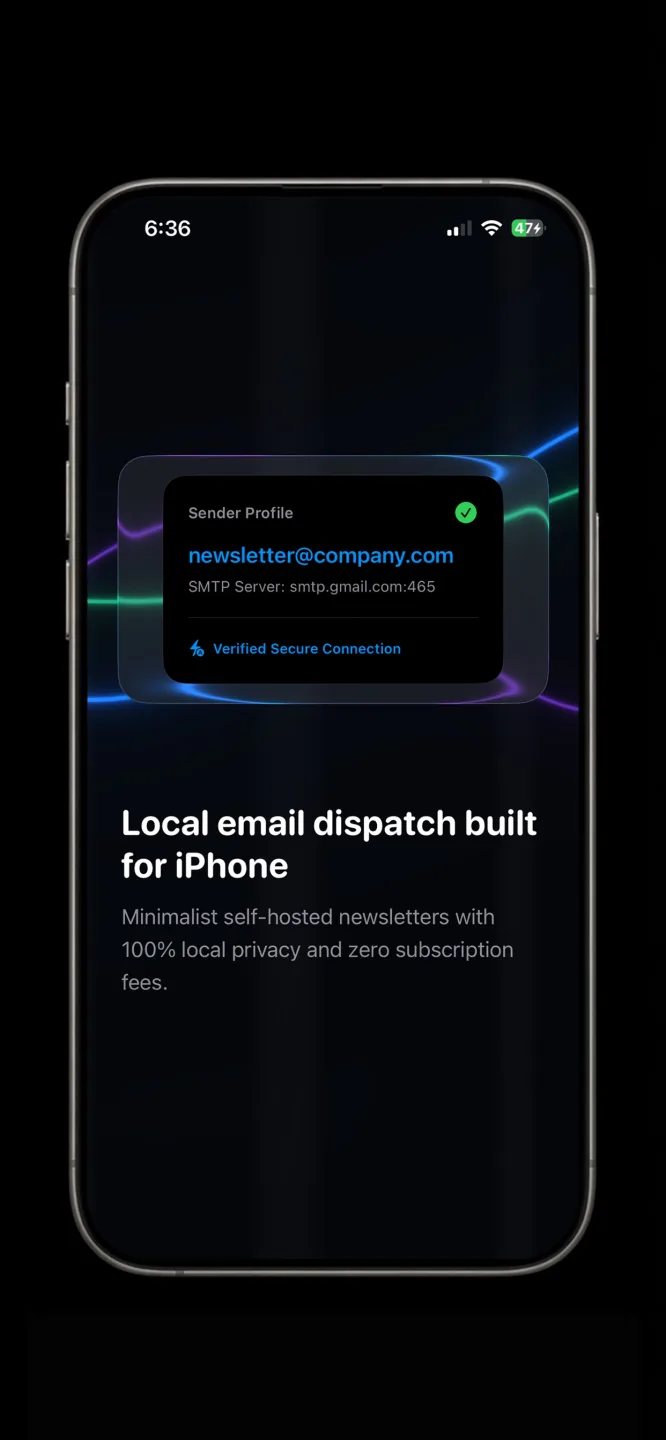
安全なSMTP、端末内から送信
CSV取り込み
サブスク料金なし
App Store · ダウンロード無料 · iPhone · アプリは英語表示
Gmailアプリ(iPhone)での手順
- Gmailアプリを開き、作成をタップします。
- 「To」に自分のアドレスを入れます。
- 右側の矢印をタップしてBccを表示し、相手のアドレスを貼り付けます。
- 本文を書いて送信します。
iPhoneの「メール」アプリでの手順
- メールアプリで新規作成をタップします。
- 「Cc/Bcc、差出人」をタップするとBccの欄が表示されます。
- Bccに宛先をまとめて入力して送信します。
一人ひとりに個別に送りたいとき
BCCでは全員に同じ内容の1通が届きます。相手ごとに名前を入れて個別に送りたい場合、Gmailの「差し込み(メールマージ)」機能が使えますが、対象は一部の有料Google Workspaceプランで、手順もパソコン向けです(Gmailヘルプ)。
iPhoneから個別に送りたい場合は、KIDA StudiosのiPhoneアプリ「Envora」も選択肢になります。お使いのGmailまたはGoogle Workspaceアカウントから送信するアプリで、CSVで連絡先を取り込み、テキストかHTMLでメールを作成し、送信間隔を設定して少しずつ送れます。その日の送信数もアプリ内で確認できます。ダウンロードは無料で、7日間の無料トライアルがあります。その後は買い切りのLifetime Unlock($39.99、米国App Store価格)で引き続き利用できます。アプリの表示言語は現在英語です。
送信上限の目安(Googleの公開情報)
上限に達すると、通常1〜24時間ほどで再び送信できるようになるとされています。